
2026年10月10日
【プロが教える】タグマネージャーの設定方法!初心者でも迷わない5ステップとよくある設定ミス!
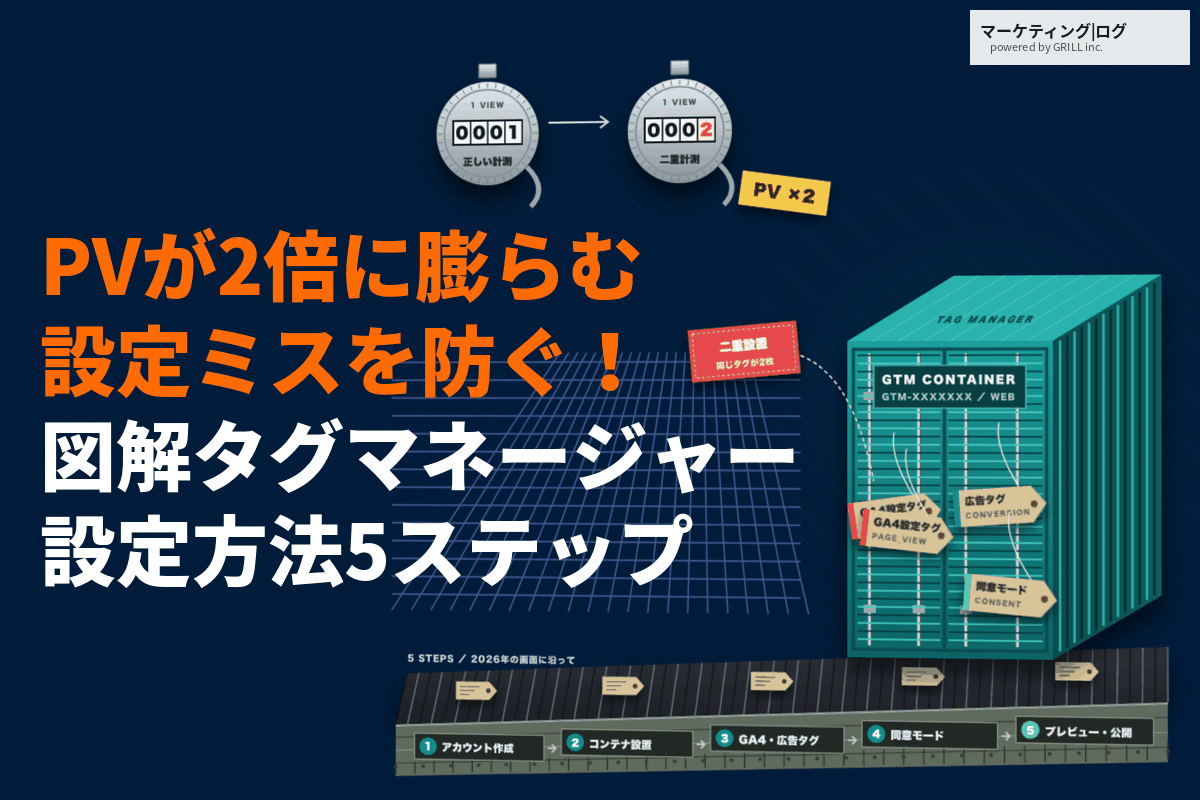
2025年4月10日から、Google広告のタグを含むGTMのコンテナでは、イベントの送信前にGoogleタグが自動で読み込まれるようになりました。2026年6月には管理画面の[概要]ページも刷新され、数年前の手順書と今の画面では、タグの種類の名前が一致しない箇所も出ています。
Googleタグマネージャー(GTM)の設定でつまずく原因は、仕様の変化だけではありません。タグをHTMLから切り離して一元管理できる反面、命名や権限のルールがないまま使うと、散らかる場所がHTMLからコンテナへ移るだけで終わります。以下では、設定前のルールから初期設定、GA4・広告タグ、同意モード、プレビューと公開、設定ミスの診断、運用までを2026年10月時点の画面で整理しています。
GRILLは支援実績500社以上のマーケティング会社です。広告運用の専門家が御社の課題に合わせた具体的な施策をご提案します。
GRILLの強み
- 媒体選定・ターゲット・予算設計までその場で提案
- 御社専用の改善案を60分の無料相談で即フィードバック
- 相談無料・費用の縛りなし
初回相談は完全無料!まずはお気軽にご相談ください。

目次
- 第1章 タグマネージャーの設定前に決める5つのルール|アカウント・コンテナ・命名・権限・計測リスト
- 第2章 直貼り・プラグイン・GTMのどれで入れるか|タグマネージャーで設定するタグの線引き
- 第3章 Googleタグマネージャーの初期設定5ステップ|アカウント作成からコンテナの設置まで
- 第4章 GA4・Google広告・Meta広告のタグ設定方法|GTMで組むタグとトリガーの組み合わせ
- 第5章 Cookie同意バナーを出すサイトの同意モード設定|タグマネージャーで追加する3つの項目
- 第6章 プレビューから公開までの確認手順|Tag Assistant・DebugViewで見るGTM設定の動作
- 第7章 Grillの計測診断で多いタグマネージャーの設定ミス6つ|二重計測・発火漏れの見分け方
- 第8章 公開後のGTM運用で守る3つのルール|ワークスペース・権限・不要タグの見直し
- 第9章 タグマネージャー設定を自社で続けるか外注するか|判断の目安と相談先
第1章 タグマネージャーの設定前に決める5つのルール|アカウント・コンテナ・命名・権限・計測リスト
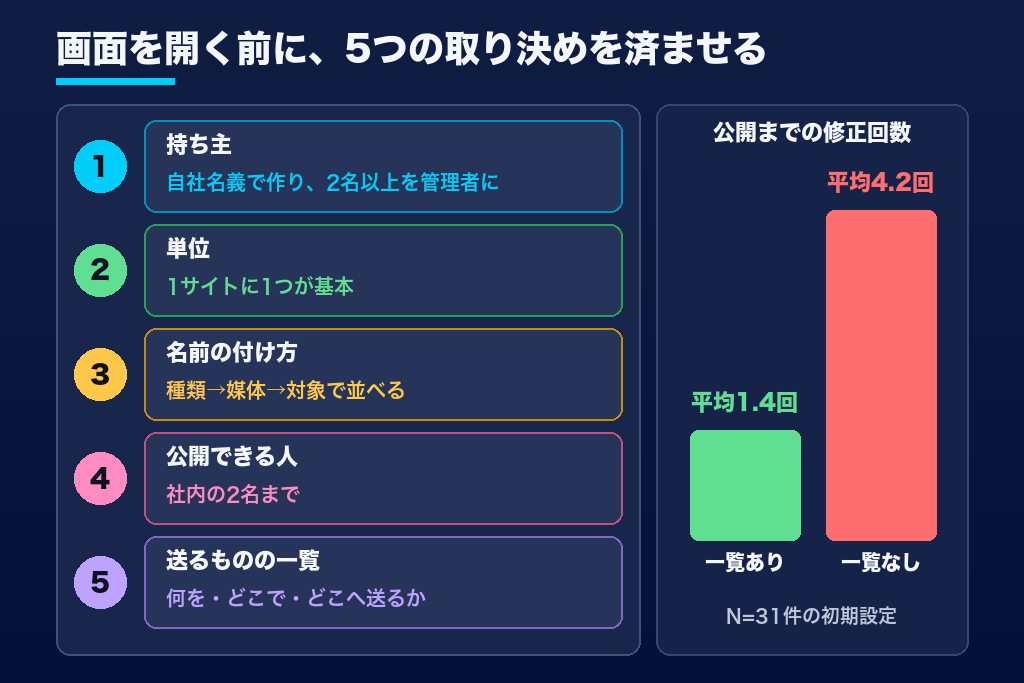
Googleタグマネージャーの画面を開く前に、5つの取り決めを済ませます。
1-1. GTMアカウントは代理店ではなく自社のGoogleアカウントで作成する
GTMのアカウントは、コンテナを束ねる最上位の単位です。代理店が自社のアカウントの中に御社用のコンテナを作ると、契約終了時にコンテナを引き取れない事態が起こります。
Googleタグマネージャーのヘルプによれば、アカウントの管理者は新しいコンテナを作成し、ユーザーの権限を変更できます。この管理者は自社のGoogleアカウントに持たせ、退職で失われないよう2名以上に付けておきます。外部パートナーには、アカウントではなくコンテナ単位で必要な権限だけを渡します。
1-2. 「1サイト1コンテナ」を基本に、サブドメインと別ドメインの扱いを決めておく
コンテナはタグ・トリガー・変数をまとめる入れ物で、基本は1サイトに1つです。同じGoogleアナリティクス(GA4)のプロパティで見たいサブドメインは同じコンテナで管理し、外部の予約・決済ページのような別ドメインは、コンテナを置けるかの確認から始めます(2-4)。
1-3. タグ名・トリガー名・変数名は「種類|媒体|対象」の順でそろえる命名ルール
「GA4_new」「test」といった名前のタグが並ぶコンテナは、引き継いだ人が用途を判断できません。株式会社Grillでは次の順でそろえる方法を勧めています。
| 対象 | 命名例 |
|---|---|
| タグ | GA4|イベント|問い合わせ完了 |
| タグ | GAds|CV|資料請求 |
| トリガー | ページビュー|/thanks/ |
| 変数 | 定数|GA4|測定ID |
ヘルプでも、バージョンの公開時は変更内容がわかる「バージョン名」と「説明」を入力するよう案内されています。タグ名と同じ規則でバージョン名を書けば、履歴を追いやすくなります。
1-4. コンテナの公開権限は2名までに絞り、外部パートナーには編集権限で渡す
権限はアカウント単位とコンテナ単位の2層で付きます。コンテナの権限は4段階で、ヘルプの記載を要約すると次のとおりです。
| 権限 | できること | 渡す相手の目安 |
|---|---|---|
| 読み取り | 閲覧のみ | 数値を見るだけの社内メンバー |
| 編集 | ワークスペースの作成・編集(バージョン作成と公開は不可) | 外部パートナー |
| 承認 | バージョンの作成・編集(公開は不可) | 社内の確認担当 |
| 公開 | 作成・編集・公開 | 社内の責任者2名まで |
外部パートナーは編集権限で作業し、社内の公開担当がプレビューで確かめてから反映する流れにします。
1-5. 【実践例】計測リストを先に作った企業はGTMの設定修正が3分の1に減った
5つ目は、何を・どのページで・どの媒体へ送るかを1行ずつ書いた「計測リスト」を、設定前に作ることです。
| 計測したいこと | 対象ページ・操作 | 送り先 | 成功の判定条件 |
|---|---|---|---|
| 問い合わせ完了 | /contact/thanks/ の表示 | GA4・Google広告 | 1回の送信で1件だけ記録 |
| 電話ボタンのタップ | tel: リンク | GA4 | PCでは発火しない |
株式会社Grillが支援した企業のGTM初期設定(2025年4月〜2026年3月、BtoB・EC・美容クリニック、N=31件)では、計測リストを先に作った案件の設定修正は公開まで平均1.4回でした。作らなかった案件は平均4.2回で、多くは何をコンバージョンとするかの認識違いが原因でした。
\ 広告効果の正しい計測設計に強い /
【無料】GTMの設定方法を無料相談>第2章 直貼り・プラグイン・GTMのどれで入れるか|タグマネージャーで設定するタグの線引き
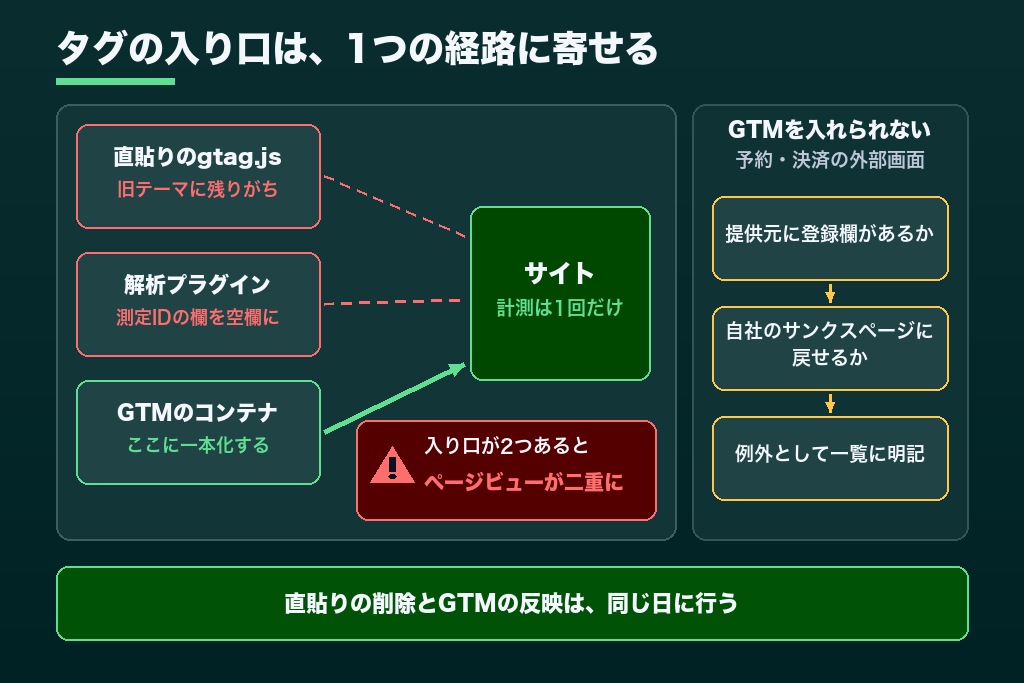
次に、どのタグをGTMで一元管理し、どれを外に残すかを決めます。
2-1. GA4との役割の違いと、計測タグをGTMにまとめて一元管理するメリット
Googleアナリティクス(GA4)はデータを集計・分析するツールで、GTMはそのタグを「どのページで・いつ動かすか」を管理する道具です。タグをGTMで一元管理すると、次の点が楽になります。
- HTMLを触らずに追加・停止できる:制作会社に頼まずLPのタグを出し入れできる
- バージョンで戻せる:公開後の不具合でも以前の状態にすぐ戻せる(6-4)
- 権限で分担できる:外部に編集だけを任せ、公開は社内で判断できる
2-2. Googleタグ(gtag.js)の直貼りからGTMへ移すときは、旧タグを外す日を決めてから切り替える
HTMLにGoogleタグを直接貼っている場合は、GTM側の公開と旧タグの削除を同じ日に行います。日がずれると、その間のページビューが二重に記録されます。
株式会社Grillの計測診断では、サイトリニューアル後に旧テーマのheaderに残ったgtag.jsが一部ページで動き続け、そのページだけ数値が膨らむ例が目立ちます。
2-3. WordPressのプラグインやテーマ機能とGTMで、同じタグを二重に設置しない
WordPressの管理画面では、解析系プラグインやテーマの設定画面が独自にGA4のタグを出力することがあります。GTMでGA4を設定する前に、それらの画面に測定ID(G-から始まるID)が入っていないかを確認し、入っていれば空欄に戻し、GTMで一元管理する経路に寄せます。
2-4. 外部の予約・決済フォームなどGTMのコンテナを置けないページのタグの扱い
外部の予約システムや決済画面には、自社のGTMを自由に設置できるとは限りません。まず提供元に、コンテナIDやタグを登録する欄があるかを確認します。ない場合は、送信後に自社ドメインのサンクスページへ戻せないかを確かめ、戻せればそのページの表示で成果を記録します。どちらもできないページは、一元管理の例外として計測リストに明記しておきます。
第3章 Googleタグマネージャーの初期設定5ステップ|アカウント作成からコンテナの設置まで
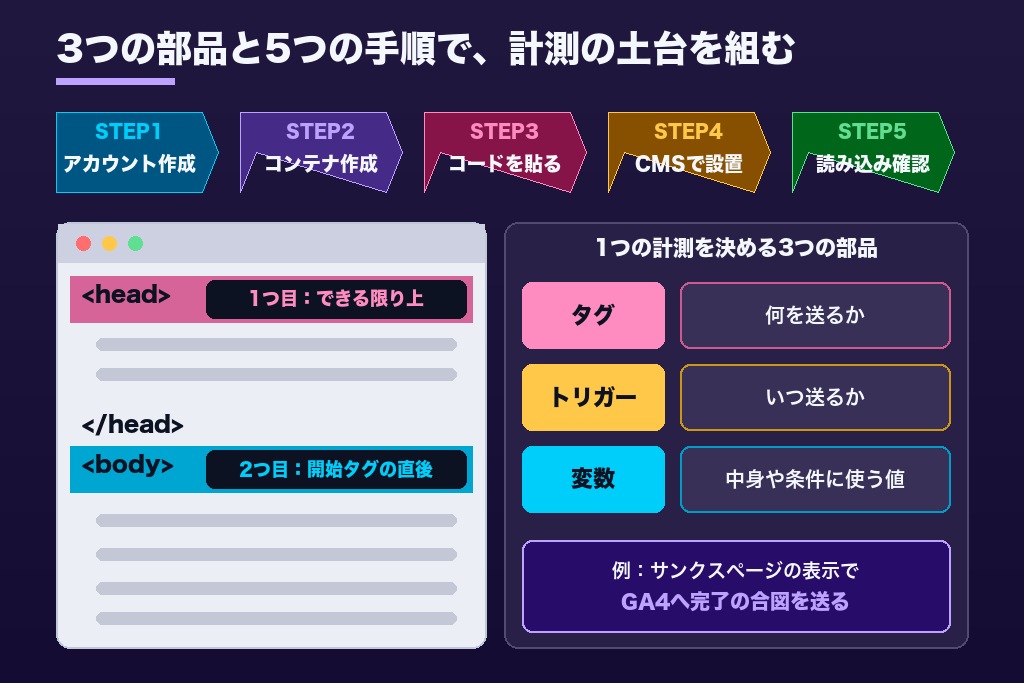
ここから実際の操作です。設定の考え方を1つ押さえたうえで、5つのステップで進めます(画面の文言は2026年10月時点)。
3-1. 1つの計測は「何を送るか(タグ)・いつ送るか(トリガー)・どの値を使うか(変数)」で決まる
GTMの設定は、どれも3つの部品の組み合わせです。「何を送るか」がタグ、「いつ送るか」がトリガー、送る内容や条件に使う値が変数です。
たとえば「サンクスページが表示されたらGA4に問い合わせ完了を送る」なら、タグはGA4のイベントタグ、トリガーはサンクスページのURLを条件にしたページビューです。
3-2. tagmanager.google.comでアカウントを作成し、アカウント名と国を入力する
1つ目のステップはアカウントの作成です。ヘルプに沿った手順は次のとおりです。
- STEP1:自社のGoogleアカウントで tagmanager.google.com にアクセスする
- STEP2:左上の[アカウント]タブをクリックし、右上の[アカウントを作成]を選ぶ
- STEP3:アカウント名に正式な会社名、国に「日本」を入力する
3-3. コンテナ名にサイトURLを入れ、ターゲットプラットフォームは「ウェブ」を選ぶ
2つ目は、作成したアカウントの中でのコンテナの作成です。コンテナ名にはヘルプの案内どおりサイトのURLを入れます。ターゲットプラットフォームはウェブ・iOS・Android・AMP・サーバーから選べ、通常のWebサイトなら「ウェブ」です。
3-4. 2つのコンテナスニペットをheadの上部とbody開始タグの直後に貼り付ける
3つ目は、表示された2つのコードの設置です。ヘルプでは、1つ目を <head> タグのできる限り上のほうに、2つ目を <body> 開始タグの直後に貼るよう案内されています。
2つのコードは、計測したい全ページの共通テンプレートに入れます。株式会社Grillの診断経験上、1つ目をフッター付近に置いたサイトでは、すぐに離脱したユーザーの計測が漏れやすい傾向があります。
3-5. WordPressやノーコードCMSでは、テーマ編集より設定画面のGTM欄を優先して設置する
4つ目はCMSでの設置です。WordPressのheader.phpを直接編集すると、テーマの更新でコードが消えることがあります。CMSの管理画面やテーマの設定画面にGTMのIDやheadタグの入力欄があればそちらを優先し、直接編集するなら子テーマなど更新で消えない場所を選びます。
3-6. 全ページでタグマネージャーのコンテナID「GTM-」が読み込まれているかを確かめる
5つ目は読み込みの確認です。スニペットを設置したら、トップ・下層・フォーム・サンクスページを開き、ソースに「GTM-」から始まるコンテナIDが2か所あるかを確かめます。
同じソース画面で「gtag(」や「G-」も検索します。ヒットすれば直貼りのタグが残っているため、2-2の切り替え日を決めてから作業を進めます。
\ 広告効果の正しい計測設計に強い /
【無料】GTMの設定方法を無料相談>第4章 GA4・Google広告・Meta広告のタグ設定方法|GTMで組むタグとトリガーの組み合わせ
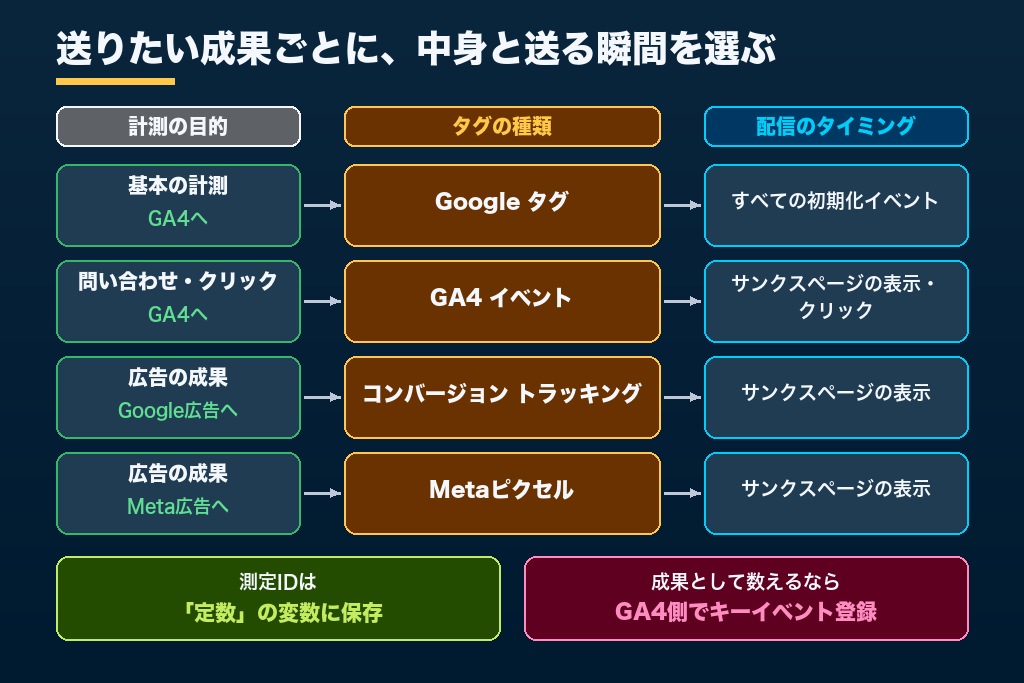
コンテナが読み込まれたら、計測リストの1行ずつをGoogleタグマネージャーのタグとトリガーに置き換えます。よく使う組み合わせは次のとおりです。
▼タグとトリガーの組み合わせ早見表
| 計測の目的 | タグの種類 | トリガーの例 |
|---|---|---|
| GA4の基本計測 | Google タグ | 初期化 – すべての初期化イベント |
| GA4に問い合わせ・クリックを送る | Google アナリティクス: GA4 イベント | サンクスページの表示、クリック |
| Google広告の成果 | Google 広告コンバージョン トラッキング | サンクスページの表示 |
| Meta広告の成果 | Metaピクセル(テンプレートまたはカスタムHTML) | サンクスページの表示 |
4-1. GA4の基本計測は「Googleタグ」に測定IDを入れ、初期化トリガーで配信する
Googleアナリティクス(GA4)の基本計測は、タグの種類で「Google タグ」を選びます。古い手順書の「GA4設定タグ」は、2026年10月時点のヘルプでは「Google タグ」という名称で案内されています。
前提として、GA4のアカウントとウェブデータストリームを作成し、GTMのコンテナを設置しておきます。タグIDの欄にGA4の測定IDを入れ、トリガーは「初期化 – すべての初期化イベント」を選びます。ヘルプによれば、このタグがGA4のプロパティを読み込み、自動収集と拡張計測機能のイベントを送信します。測定IDは「定数」の変数に保存しておくと、送り先の変更が1か所で済みます。
4-2. 問い合わせ完了やボタンのクリックは、GA4イベントタグとトリガーの組み合わせで送る
ページビュー以外の行動は「Google アナリティクス: GA4 イベント」のタグで送り、測定IDとイベント名、必要ならパラメータを入力します。ヘルプでは、推奨イベントにあたる行動には定義済みのイベント名を使うよう案内されています。
- サンクスページがある:URLに「/thanks/」を含むページビューでだけ発火させる
- 同じページで送信が完了する:フォーム送信のトリガーを使い、エラー時に動かないか確かめる
- ボタンやリンク:クリックのトリガーで、リンク先URLなどを条件に絞る
成果として数えるには、GA4の管理画面でキーイベントとして登録する作業が別に必要です。
4-3. Google広告のコンバージョン設定|コンバージョンID・ラベルとコンバージョンリンカー
Google広告の成果は、[Google 広告]→[Google 広告コンバージョン トラッキング]のタグで設定します。Google広告のアカウントで作成したコンバージョンアクションから、IDとラベルをコピーして貼り、トリガーで配信のタイミングを指定します。Google広告側の初期設定の流れは「リスティング広告の初期設定から運用改善までの10ステップ」にまとめています。
ヘルプでは、コンバージョンリンカーは通常「All Pages(すべてのページ)」のトリガーで動かすよう案内される一方、コンテナが全ページでGoogleタグを読み込むなら不要とされています。
4-4. Meta広告のピクセルはテンプレートかカスタムHTMLで設置し、サンクスページ以外で発火させない
Meta広告のピクセルは、GTMのテンプレートを使うか、発行されたコードをカスタムHTMLのタグに貼って設置します。全ページで動かす基本コードと、成果のページだけで動かすイベントのタグは分けて作ります。
成果のイベントはサンクスページのトリガーでだけ発火させ、名前はMetaの標準イベントにそろえます。カートアプリで入れたピクセルとの重複にも注意します。計測データを配信の学習に生かす方法は「Meta広告の機械学習を活かす4つの設定」で解説しています。
4-5. Click URLやPage Pathなどの組み込み変数で、タグマネージャーのトリガー条件を絞り込む
トリガーの条件を細かく指定するには、組み込みの変数を使います。クリック系の変数は初期状態では有効になっていないため、[変数]の画面で必要なものにチェックを入れます。
- Page Path:サンクスページなど、URLのパスで対象を絞る
- Click URL:tel: リンクや外部サイトへのクリックを拾う
- Click Classes:ボタンのクラス名で対象を絞る(改修で変わりやすい点に注意)
第5章 Cookie同意バナーを出すサイトの同意モード設定|タグマネージャーで追加する3つの項目
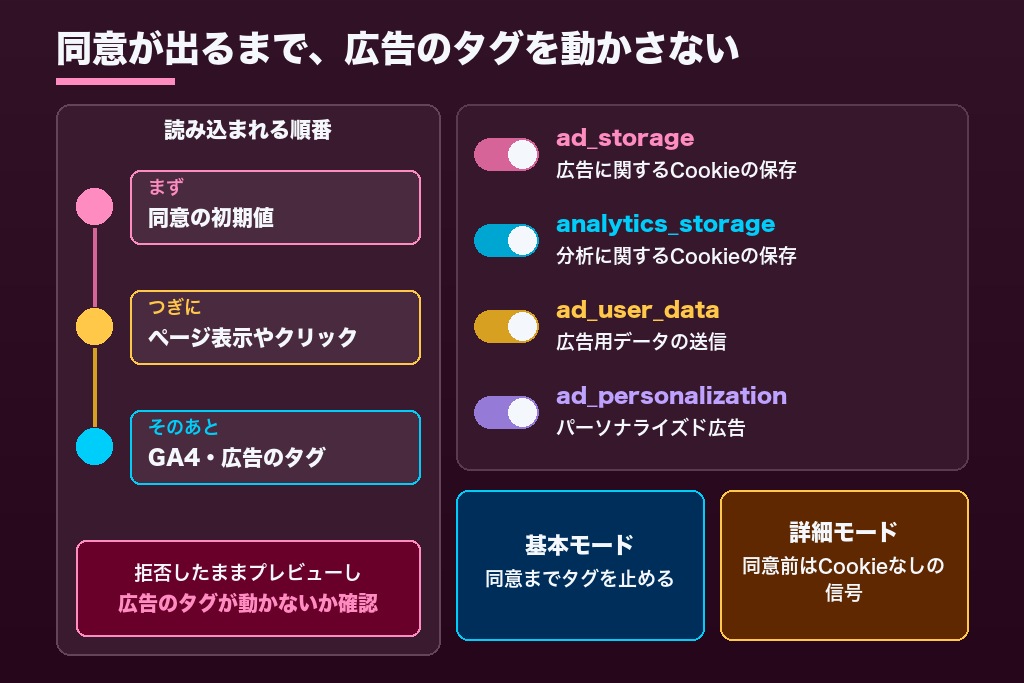
同意バナーを出すサイトでは、同意モードの設定が要ります。ここではGTMの画面で行う3項目に絞ります。
5-1. 「同意の初期化」トリガーで、同意のデフォルト値をほかのタグより先に読み込む
ヘルプによれば、「同意の初期化」トリガーは、ほかのトリガーが動く前にすべての同意設定が適用されるよう設計されています。同意のデフォルト値を設定するタグはこのトリガーで配信します。2024年8月には、選んだ地域でデフォルトを一律「拒否」にできる設定も加わりました。
5-2. ad_storage・analytics_storage・ad_user_data・ad_personalizationの4つの同意タイプ
ヘルプに記載された4つの同意タイプを要約すると、次のとおりです。
| 同意タイプ | 対象 |
|---|---|
| ad_storage | 広告に関連するCookieなどの保存 |
| analytics_storage | 分析に関連するCookieなどの保存 |
| ad_user_data | 広告に関連したユーザーデータのGoogleへの送信 |
| ad_personalization | パーソナライズド広告 |
同意が得られるまでタグを止める基本モードと、同意前もCookieなしの信号を送る詳細モードのどちらを採るかは、プライバシーポリシーと合わせて社内で決めます。
5-3. 各タグの「同意設定」で組み込みの同意チェックと追加の同意チェックを確かめる
各タグの[詳細設定]→[同意設定]を開くと、そのタグが前提とする同意を確認できます。ヘルプによれば、組み込みの同意チェックを持つタグは、同意の状態に応じて動きを変えます。株式会社Grillでは、その仕組みを持たないタグには、どの同意で動かすかを個別に指定しています。
設定後は、プレビューで同意を拒否したまま操作し、広告のタグが発火していないかを確かめます。
\ 広告効果の正しい計測設計に強い /
【無料】GTMの設定方法を無料相談>第6章 プレビューから公開までの確認手順|Tag Assistant・DebugViewで見るGTM設定の動作
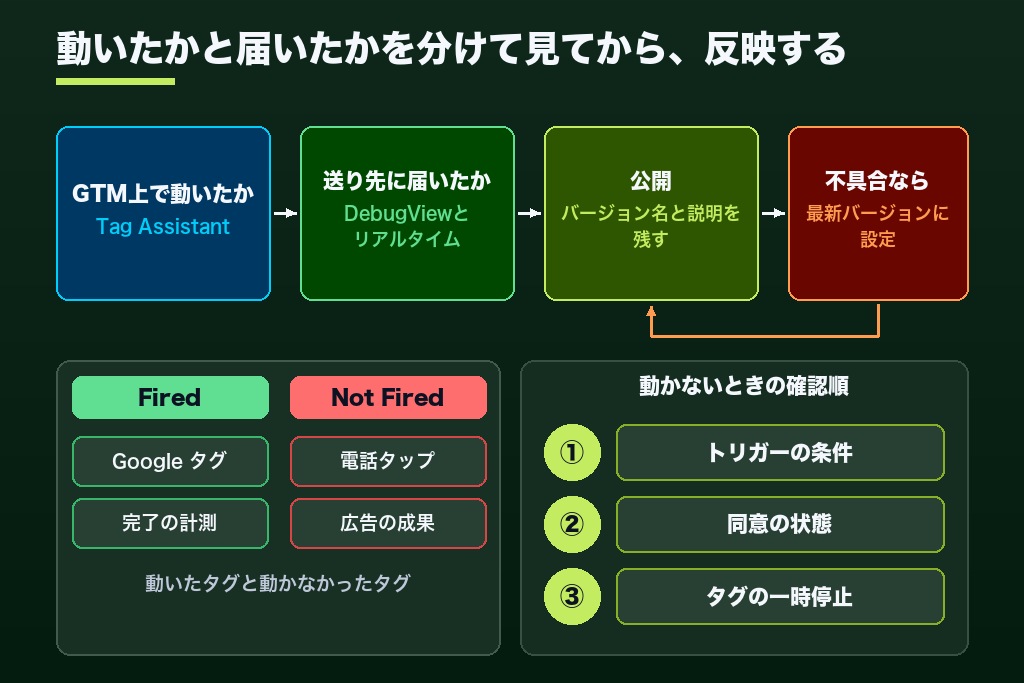
Googleタグマネージャーの設定が終わっても、すぐには公開しません。「GTM上でタグが動いたか」と「送り先にデータが届いたか」を分けて確かめます。
6-1. プレビューモードの起動方法と、タグが「Fired」「Not Fired」になる理由の読み方
ヘルプによれば、プレビューでは下書きのコンテナが反映されたかのようにサイトを確認でき、公開前にテストできます。
- STEP1:ワークスペースの右上にある[プレビュー]をクリックする
- STEP2:サイトのURLを入力して[接続]をクリックする
- STEP3:開いたサイトを操作し、Tag Assistantで各タグの動きを見る
Tag Assistantでは、動いたタグ(Fired)と動かなかったタグ(Not Fired)が分かれて表示されます。動くはずのタグがNot Firedにあれば、株式会社Grillでは「トリガーの条件→同意の状態→タグの一時停止」の順に確認します。
6-2. GA4のDebugViewとリアルタイムレポートで、イベントがプロパティに届いたかを確かめる
タグが動いても、測定IDの誤りなどがあればGoogleアナリティクスには届きません。ヘルプでは、イベントの到達をリアルタイムレポートとDebugViewレポートで確認するよう案内されています。
6-3. 公開時のバージョン名と説明には「何を・なぜ変えたか」を残す
確認が済んだら右上の[公開]から反映し、バージョン名と説明を入力します。ヘルプの例は「GA ページビュー タグ – 初回リリース」のように変更内容を一言で示す形です。株式会社Grillでは、説明に「なぜ変えたか」と依頼者名も加えるよう勧めています。
6-4. タグマネージャーの設定を公開した後に不具合が出たら「最新バージョンに設定」で戻す
不具合が出たら、管理画面の[バージョン]から戻したい版の[アクション]メニューを開き、[最新バージョンに設定]を選びます(ヘルプ記載の手順)。その内容を公開して本番を戻します。
2023年10月から、Tag Assistantのデバッグセッションを書き出して共有できるようになりました。外部パートナーに原因の調査を頼むときは、文章で説明するより早く伝わります。
第7章 Grillの計測診断で多いタグマネージャーの設定ミス6つ|二重計測・発火漏れの見分け方
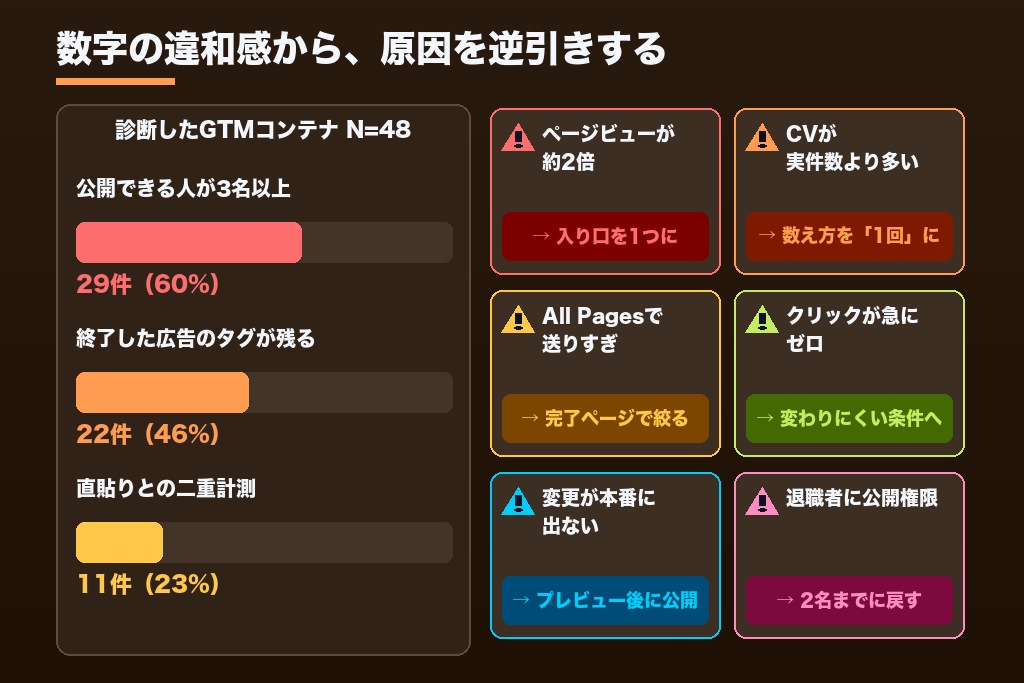
数字の違和感から原因を逆引きできるよう、6つのミスを「症状→確認場所→直し方」で並べました。
株式会社Grillが2025年4月〜2026年3月に計測診断を行ったGTMコンテナ(BtoB・EC・美容クリニック・不動産、N=48)を集計しました。公開権限を持つユーザーが3名以上いたコンテナは29件(60%)でした。配信終了した広告のタグが残っていたのは22件(46%)、直貼りタグとの二重計測は11件(23%)です。
7-1. ページビューが約2倍になるのは、直貼りのタグとGTMのGoogleタグが併存しているため
症状:セッション数は変わらないのに、ページビューだけが約2倍に増えている。
確認場所:ソースで「gtag(」と「GTM-」が両方見つかるか、プレビューで1回の表示にpage_viewが2件送られていないか。
直し方:どちらか一方の設置経路に寄せます(2-2)。数字の変化から原因を絞る手順は「リスティング広告の分析方法と指標の設計」でも整理しています。
7-2. サンクスページの再読み込みでコンバージョンが重複し、広告の成果が過大に見える
症状:広告のコンバージョン数が、問い合わせの実件数より多い。
確認場所:サンクスページを再読み込みし、プレビューでタグが再度動くか。
直し方:株式会社Grillでは、Google広告側でカウント方法を「1回」にする設定を基本にしています。
7-3. 「All Pages」のままのトリガーで、計測したいページ以外にもイベントが送られている
症状:問い合わせ完了のイベントが、実件数とかけ離れた回数で記録されている。
確認場所:イベントタグのトリガーが「All Pages」のままになっていないか。
直し方:サンクスページのURLを条件にしたトリガーに付け替え、対象外のページでNot Firedになることをプレビューで確かめます。
7-4. サイト改修でボタンのクラス名やURLが変わり、クリックトリガーが反応しなくなった
症状:ある日からクリックのイベントがゼロ件になった。
確認場所:改修日とゼロになった日を比べ、プレビューでトリガーの条件が満たされているか。
直し方:条件を変わりにくいURLやパスに寄せ、ボタンを変える際の事前連絡を制作会社と取り決めます。
7-5. ワークスペースに保存しただけで、公開されないまま残っているタグマネージャーの設定変更
症状:「タグを追加したのにデータが届かない」と社内から相談がある。
確認場所:ワークスペースに未公開の変更が残っていないか。
直し方:作成者に内容を確かめ、必要なものはプレビューを経て公開し、不要なものは破棄します。
7-6. 退職した担当者や契約が終わった代理店が、公開権限を持ち続けているコンテナ
症状:誰も把握していない変更が公開履歴にある。
確認場所:管理画面のユーザー管理で、アカウントとコンテナの権限を一覧にする。
直し方:不要なユーザーをアカウントとコンテナの両方から削除し、公開権限を1-4で決めた2名までに戻します。
\ 広告効果の正しい計測設計に強い /
【無料】GTMの設定方法を無料相談>第8章 公開後のGTM運用で守る3つのルール|ワークスペース・権限・不要タグの見直し
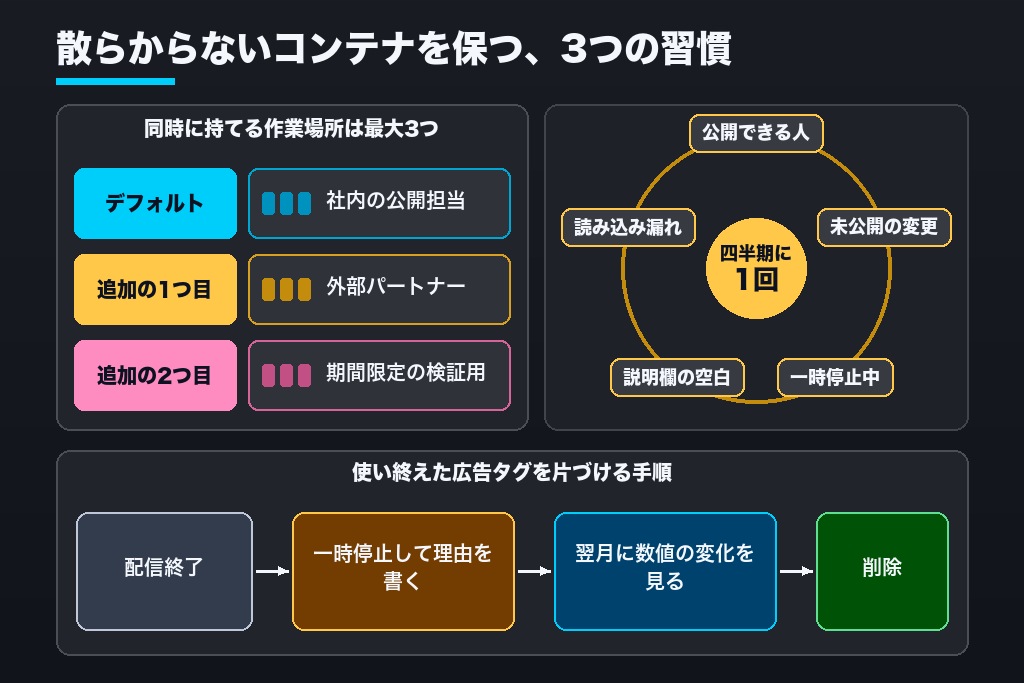
Googleタグマネージャーを散らかさないための3つのルールを決めておきます。
8-1. 無料版のワークスペースは3つまで|担当者・外部パートナー別の使い分けと競合の解消
ヘルプによれば、通常のアカウントで追加できるワークスペースは最大2つで、デフォルトを含め同時に持てるのは最大3つです。株式会社Grillでは、デフォルトを社内の公開担当、追加の1つを外部パートナー、もう1つを期間限定の検証用に分けています。
別々のワークスペースで同じタグを編集すると競合が起き、ヘルプによれば色分けで表示され、最新の同期バージョンの変更を無視するか現在のワークスペースにコピーするかを選んで解消します。
8-2. 四半期ごとにユーザー権限を棚卸しし、公開できる人を最小限に戻す
アカウントに追加されたユーザーと権限は、人の出入りのたびに増えていきます。株式会社Grillでは、四半期に1回、次の5項目を点検する運用を勧めています。
▼GTMの四半期点検5項目
| 点検項目 | 合格の目安 |
|---|---|
| 公開権限を持つユーザー | 管理画面のユーザー管理で社内の2名まで |
| 未公開の変更 | 作成者と目的がわかるものだけ |
| 一時停止中のタグ | 停止理由と削除予定日が書かれている |
| バージョンの説明 | 直近の公開分に空欄がない |
| コンテナIDの読み込み | 新しく作ったページにもコードが設置されている |
8-3. 配信を終えた広告のタグは、一時停止で影響を確かめてから削除する
広告を止めても、GTMに設置したタグは残ります。株式会社Grillでは、タグを一時停止して理由を説明に書き、翌月にGoogleアナリティクスと他媒体の数値に変化がないかを見てから削除します。削除の前にはプレビューで、ほかのタグの動きが変わらないことも確かめます。
第9章 タグマネージャー設定を自社で続けるか外注するか|判断の目安と相談先
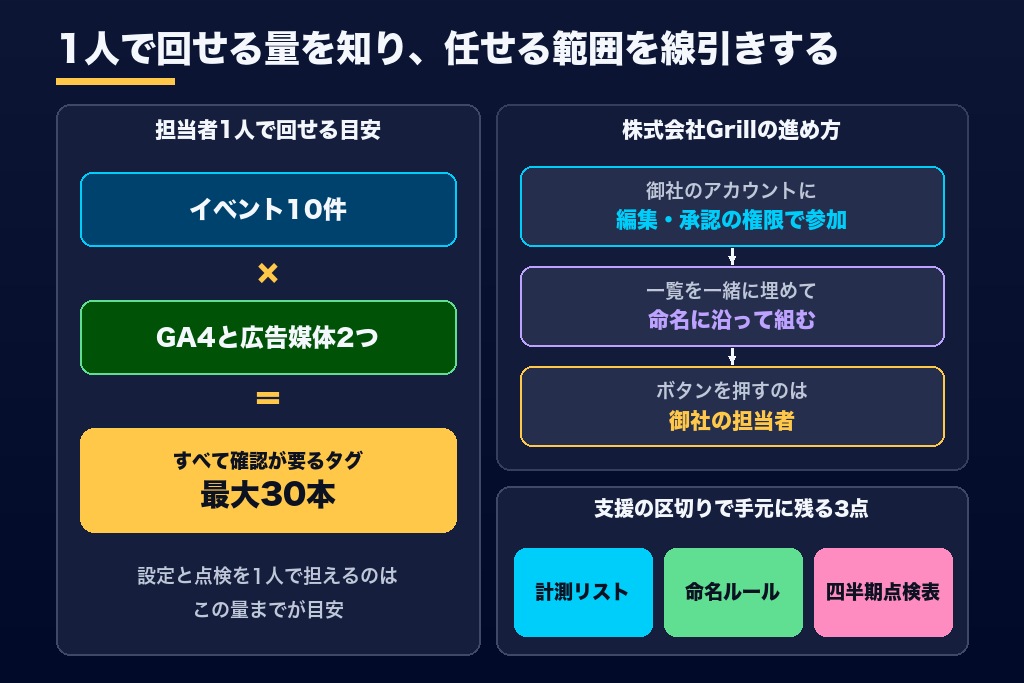
GTMは、触る人が増えるほど「いつ・誰が・なぜ変えたか」が履歴から消えていく道具です。次にタグを1本追加するその日にルールがなければ、説明欄が空白のコンテナがまた1つ増えます。差がつくのは、設定前の5つのルール、公開前の2段階の確認、公開後の点検を誰が担うかです。
9-1. 自社で回せるのは「広告媒体2つ・計測イベント10件」程度までが目安になる理由
株式会社Grillの支援実務では、担当者1人でタグを一元管理し、設定と点検まで回せるのは、広告媒体2つ・計測イベント10件程度までが目安です。イベント10件をGoogleアナリティクスと2媒体へ送るとタグは最大30本になり、すべてに確認が必要になるためです。社内で担う範囲の決め方は「広告運用を内製化するには?作業内容別で決める進め方」も判断材料になります。
9-2. 自社設定と外注の比較表|工数・品質・コストの違い
| 比較項目 | 自社で設定 | 外注(GTMの設定支援) | 外注(広告運用とセット) |
|---|---|---|---|
| 工数 | すべて社内で担う | 計測リストと公開判断は社内 | 計測リストから点検まで任せられる |
| 品質 | 担当者の経験に左右される | 設定の正確さを担保しやすい | 計測の結果を入札や予算にすぐ反映できる |
| 株式会社Grillの料金 | ― | 月額数万円〜 | 手数料10%〜・最低出稿10万円〜 |
GTMの支援で料金を公開している例では、アユダンテ株式会社がGTMサポートを短期10万円〜、長期月額15万円〜としています(2026年9月時点の公式サイト)。広告運用の手数料は20%が業界標準とされ、株式会社Grillの10%〜はその半額水準です。計測が整った後は、「LPOでCVRを改善する施策」のようにLP側の改善へ進みます。
9-3. 公開権限は御社に残したまま、GTMの設定を株式会社Grillが組み立てます
株式会社Grillは、御社のアカウント配下のコンテナに編集または承認の権限で入り、公開ボタンは御社の担当者が押す形で設定を進めます。外部に任せた結果、公開できる人が社外に増えるという7-6の状態を、最初からつくらないためです。
作業は、第1章の計測リストを御社と一緒に埋めるところから始めます。命名ルールに沿ったタグとトリガーを組み、DebugViewで到達を確かめたうえで、バージョンの説明欄に変更の理由と依頼者を書き残します。公開中のタグと計測リストの突き合わせはAIで自動化しているため、二重計測や発火漏れの洗い出しも短期間で終わります。
支援の区切りには、計測リスト・命名ルール・四半期点検表の3点をお渡しします。担当者が替わる日が来ても、バージョンの説明欄を読めば経緯をたどれるコンテナを、御社の手元に残します。
\ 広告の正しい効果計測の設計に強い /
【無料】Grillに効果計測を無料相談>
2014年オイシックス株式会社にて海外事業の中核を担ったのち、香港および中国現地法人の社長に就任。アジア市場における事業の飛躍的な拡大を牽引。2017年には株式会社Emooveを代表取締役CEOとして創業。ゼロからの事業立ち上げて急成長を実現し、事業売却(EXIT)を成功へと導く。現在は、株式会社Grillの取締役COOとして参画。これまでの経営手腕と最前線で培った知見を融合させ、様々な業界に向けて事業成長に直結するWEBマーケティング支援を強力に推進している。
関連記事
新着投稿
-
 本当に効果のある休眠顧客の掘り起こし方法!LTV別の施策の費用対効果の試算方法まで!
-
 【プロが教える】タグマネージャーの設定方法!初心者でも迷わない5ステップとよくある設定ミス!
-
 Pinterestの運用代行の費用相場と選び方!ピン制作と広告運用それぞれに強いおすすめ14社を比較!
-
 リテールメディア広告とは?出稿面の種類と失敗しない効果の測り方を徹底解説!
-
 楽天市場の運用代行の費用相場を店舗の月商別に試算!成果報酬で損しない契約とおすすめ会社9選
-
 ポスティング費用の相場と総額の目安!1枚単価より反響1件あたりの効率で選ぶおすすめ代理店9社!
-
 SEO内製化の進め方を段階別に徹底解説!記事より先に決めることと体制・費用の目安を大公開!
-
 デジタルマーケティング研修のおすすめ14選!受けて終わりにしない選び方と助成金の活用方法!
-
 小規模事業者持続化補助金でホームページ制作は上限30万円!公開しないと対象外になる落とし穴も!
-
 デジタルサイネージ広告の費用相場はどれくらい?秒数に応じた料金の決まり方とおすすめ依頼先8選