2026年10月5日
STUDIOはSEO対策に弱くない!上位表示を実現する設定12項目を徹底解説
「デザイン性に優れたサイトをSTUDIOで作ったが、公開後3ヶ月経っても検索結果に表示されない」——そうした声は、Webサイト担当者のあいだで珍しくありません。原因の多くはSTUDIOというツールの限界ではなく、設定の不備とSEOの基礎知識のギャップにあります。ノーコードツールだから上位表示できないのではなく、やるべき設定をやっていないケースが大半です。
2026年時点でSTUDIOが備えているSEO機能は、以前と比べて大幅に充実してきています。タイトルタグ・メタディスクリプション・alt属性・構造化データのカスタム設定、XMLサイトマップの自動生成、リダイレクト設定など、基本的な内部SEO施策はほぼすべてSTUDIO上で完結できます。WordPress並みのSEO要件を満たせるノーコードツールへと進化しているのが現状です。
GRILLは支援実績500社以上のマーケティング会社です。SEO専門家が御社サイトの現状を診断し、順位を上げる具体策をご提案します。
GRILLの強み
- 内部対策・コンテンツ・被リンクを一気に診断
- 御社サイトの改善案を60分の無料相談で即フィードバック
- 相談無料・費用の縛りなし
初回相談は完全無料!まずはお気軽にご相談ください。

目次
- 第1章 STUDIOのSEOは本当に弱い?2026年時点の正確な実態
- 第2章 STUDIOでSEO対策が弱いと感じる3つの根拠と、その正体
- 第3章 検索上位に必要なSTUDIOのSEO基本設定12項目
- 第4章 内部SEOを強化するSTUDIOのコンテンツ設計術
- 第5章 STUDIOとSearch Consoleをつなぐインデックス登録の手順
- 第6章 外部対策でSTUDIOサイトの評価を高める3つの施策
- 第7章 STUDIOのSEO対策を自社でやるか外注するかの判断基準
- 第8章 WordPressとSTUDIO|SEO観点での選び方と使い分け
- 第9章 成果を測定するSEO分析方法|Search ConsoleとGA4の見方
- 第10章 STUDIOのSEO設定でよくある5つのつまずきと解決法
- 第11章 SEO担当者がStudio運用でよく直面する疑問集
- 第12章 Studio SEOの設定が一通り終わったら取るべき次の一手
第1章 STUDIOのSEOは本当に弱い?2026年時点の正確な実態
1-1. ノーコードとSEOの関係を正しく理解する
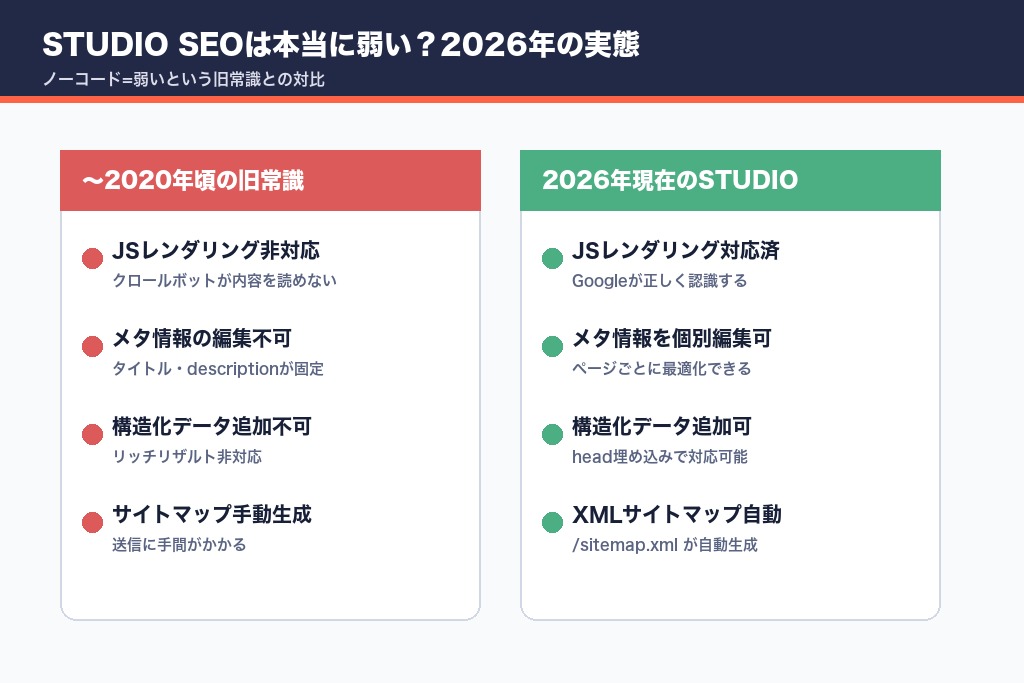
ノーコードツールがSEOに弱いという評判は、2018〜2020年頃の古い常識に基づいていることが多いです。当時のノーコードツールはJavaScriptで動的にコンテンツを生成する仕組みが主流で、クロールボットがページの内容を正しく読み取れない問題が頻発していました。
しかし2026年現在、GoogleのクローラーはJavaScriptのレンダリングに対応済みで、STUDIOが生成するHTMLも静的なコンテンツと同様に認識されます。「ノーコードツールだからクロールされない」という前提は、すでに古い情報です。むしろノーコードでもSEOを意識した設計のツールが主流になりつつあり、STUDIOもその流れの中で機能を拡充してきました。
株式会社Grillがウェブ制作支援で関わった案件のなかには、STUDIOで構築したコーポレートサイトの事例があります(業種:士業、社名非公開)。適切な設定を実施した後3ヶ月で主要キーワードのインデックス件数が約2倍になり、Search Console上のクリック数が月間500件以上増加しました。ツールの問題ではなく、設定と運用の問題であることを示す典型的な事例です。
1-2. STUDIOが備えているSEO機能の全体像
STUDIOには以下のSEO関連機能が標準搭載されています。WordPressのプラグインに相当する機能の多くが、管理画面から直接設定できます。
| 機能カテゴリ | 具体的な設定項目 |
|---|---|
| ページ基本設定 | タイトルタグ・メタディスクリプション・スラッグ(URL)・言語設定 |
| 構造設定 | 見出しタグ(h1〜h3)・内部リンク・パンくずリスト |
| 画像最適化 | alt属性(代替テキスト)・OGP画像・ファビコン |
| インデックス管理 | XMLサイトマップ自動生成・noindex設定・リダイレクト(有料プラン) |
| 外部連携 | Search Console・Analytics・カスタムコード埋め込み |
| 高度な設定 | 構造化データ(カスタムコードで追加)・404ページ作成 |
一方で、STUDIOでは対応が難しいか、追加コストが必要な機能もあります。WordPressのSEOプラグイン(Yoast SEO等)が提供するリアルタイムのコンテンツSEO分析機能、大規模な被リンク管理機能などは、STUDIO単体での完全な実装は困難です。細かなテクニカルSEOの制御も同様に制約があります。ただし、これらは多くの中小規模サイトで優先度の高い課題ではなく、STUDIOで運用している大半のサイトでは標準機能だけで十分な水準のSEOを実現できます。
\ STUDIOでのSEO改善実績が豊富 /
【無料】STUDIOのSEO対策を無料相談>第2章 STUDIOでSEO対策が弱いと感じる3つの根拠と、その正体
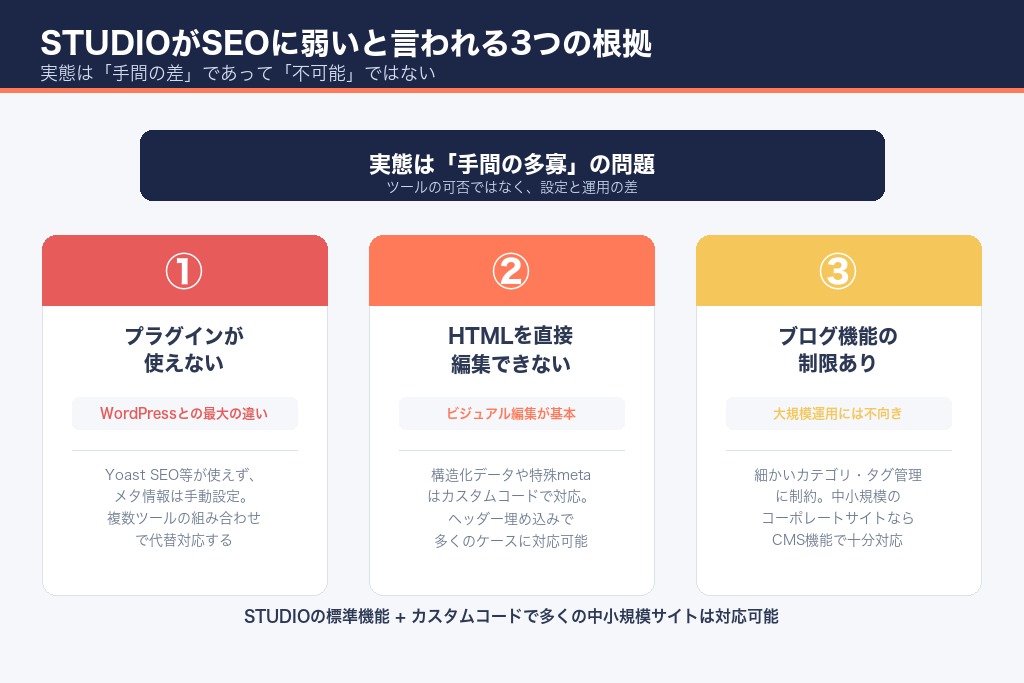
「STUDIOはSEOが弱い」という評判には、一定の根拠があります。ただしそれは「ノーコードツールであるSTUDIOが原則的にSEOに不向き」ということではなく、「特定の用途において他のCMSより手間がかかる」という話です。3つの根拠を正確に理解することで、自社サイトへの影響を冷静に判断できるようになります。ノーコードツール特有の制約と、SEO上で実際に問題となるかは別の話だという視点が出発点です。
2-1. プラグインが使えない——WordPressとの最大の違い
WordPressではYoast SEOやAll in One SEOといったプラグインを使い、記事ごとにタイトルタグ・メタディスクリプション・構造化データの設定ができます。さらにコンテンツ品質のリアルタイム評価、内部リンクの提案、クロールエラーの検出など、SEO全般の管理を一元化できます。
STUDIOにはこうしたプラグイン機能がありません。ノーコードツールという設計思想上、外部開発者がプラグインを追加開発できる余地が限られているのが理由です。ページごとのメタディスクリプション・タイトルタグ設定はSTUDIO管理画面から手動で行います。コンテンツ品質の評価や詳細なSEO分析は別途外部ツール(Search Console・Analytics・Ahrefs等)を使って対応します。
この差は「できる/できない」ではなく「手間の多寡」の問題です。プラグインが提供する自動化・一元管理を、STUDIOでは手作業と複数ツールの組み合わせで代替することになります。
2-2. HTMLを直接編集できない制約と回避策
STUDIOはビジュアルエディタによる操作が基本で、HTMLをゼロから書いて構造を組む設計ではありません。そのため構造化データの追加や、特定のmetaタグの挿入などはカスタムコード(headタグへのコード埋め込み機能)を使う必要があります。
ただし、この制約が深刻になるのは主に以下のケースです。
- 複数の商品・サービスに個別の構造化データ(Schema.org)を付与したい場合
- hreflangタグによる多言語対応が必要な場合
- 大規模なテクニカルSEO施策(canonicalタグの動的制御等)が必要な場合
多くの小〜中規模のコーポレートサイト・ランディングページ・ブランドサイトでは、こうした高度な制御が求められることは少なく、STUDIOの標準機能とカスタムコードの組み合わせで十分対応できます。
2-3. ブログ機能の制限とコンテンツSEOの相性
STUDIOにはCMS(ブログ)機能が搭載されていますが、WordPressのような細かいカテゴリ管理・タグ管理・アーカイブページの最適化が難しい面があります。大量のブログ記事を運用し、コンテンツSEOでロングテールキーワードを積み上げていくメディア型のサイト運営には、WordPressの方が向いています。
一方で、会社紹介・サービス紹介・採用ページを中心にした数十ページ規模のコーポレートサイトなら、STUDIOのCMSで十分なコンテンツSEOが可能です。「STUDIOはブログに向いていない」という評価は、あくまで大規模コンテンツ運用の話であり、一般的なビジネスサイトには当てはまりません。
第3章 検索上位に必要なSTUDIOのSEO基本設定12項目
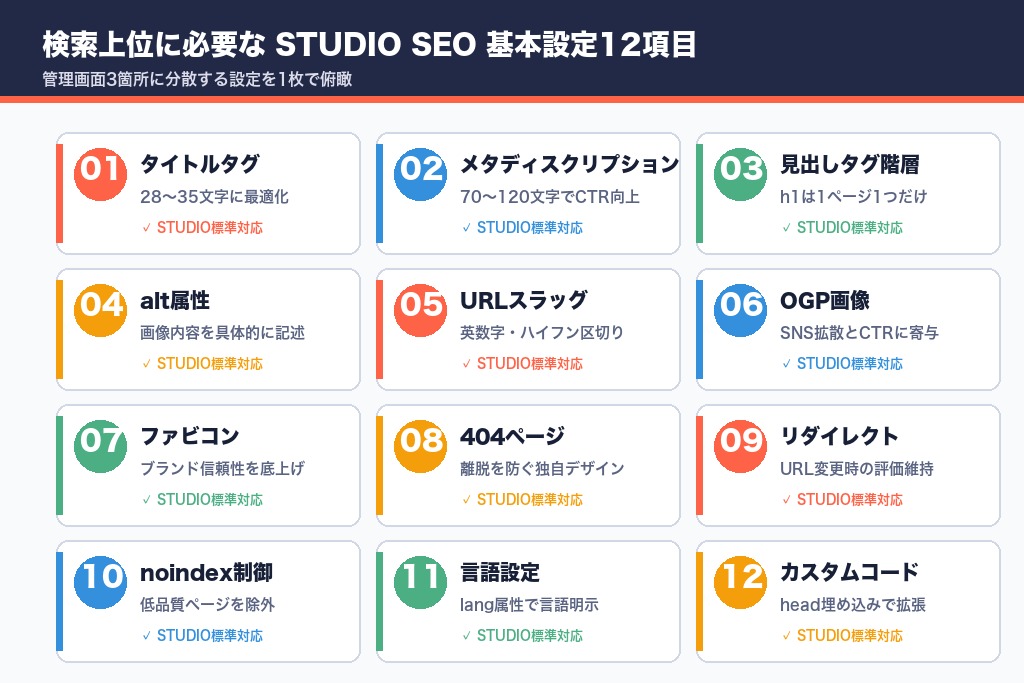
STUDIOのSEO設定で最も多い失敗は「設定できると知らずに放置していた」ことです。ノーコードツールの中でもSTUDIOはSEO関連の設定項目が比較的多く、ここでは優先度の高い順に12項目を整理します。STUDIOの管理画面(サイト設定・ページ設定・エディタ)の3箇所に分散しているため、抜け漏れが起きやすい構造になっています。
3-1. タイトルタグとメタディスクリプションの最適化
タイトルタグは検索結果でページ名として表示され、クロールボットがページテーマを判断する最重要要素です。STUDIOではページ設定画面から各ページに個別のタイトルタグを設定できます。タイトルタグを空欄のままにしているサイトは意外に多く、SEO初動でつまずく代表例の1つです。
- タイトルタグの最適長:28〜35文字(日本語)
- ターゲットキーワードを冒頭に含める
- 同じタイトルタグを複数ページで使い回さない(重複タイトルタグはインデックス評価を分散させる)
メタディスクリプションは検索結果でタイトルの下に表示される説明文です。メタディスクリプションの直接的な上位表示への影響は限定的ですが、クリック率(CTR)に大きく影響します。
- メタディスクリプションの推奨文字数:70〜120文字
- ターゲットキーワードを自然に含める
- 「この記事を読むと何がわかるか」を読者目線で明示する
STUDIOでデフォルトのまま公開すると、ページのタイトルタグが自動でサイト名になる場合があります。全ページのタイトルタグとメタディスクリプションの設定を確認し、空欄のページがないかチェックしてください。
3-2. 見出しタグ(h1〜h3)の設定と構造設計
見出しタグの設定はSTUDIOのエディタ上で行います。テキストを選択し「見出し1(H1)」「見出し2(H2)」を指定することで、HTMLのh1〜h3タグが適切に出力されます。
SEO観点での注意点は以下の通りです。
- h1はページに1つのみ:複数のh1があるとGoogleがページテーマを誤認識しやすくなります
- h2・h3は階層を崩さない:h2の下にh3を配置し、h1の下にいきなりh3を置くような飛び越しは避けます
- 見出しにターゲットキーワードを自然に含める:ただし詰め込みすぎは逆効果です
なお、STUDIOではビジュアル上は「大きな文字」に見えても、HTMLタグとして見出しが設定されていない場合があります。Search ConsoleやSEOチェックツールでhタグが正しく認識されているかを必ず確認してください。
3-3. alt属性・画像のSEO設定
alt属性は画像が表示されない場合の代替テキストであり、Googleがページの文脈を理解する手がかりにもなります。STUDIOのエディタで画像を選択すると「代替テキスト」の入力欄が表示され、ここにalt属性として記述するテキストを入力します。
- 画像の内容を具体的に説明する(「グラフ画像」ではなく「2026年のSEO流入推移グラフ」)
- キーワードを含めるが、詰め込みすぎない
- 装飾目的の画像はalt属性を空欄にする(スクリーンリーダーの誤読を防ぐ)
- 画像SEOにおけるalt属性は読者と検索エンジンの双方に画像の内容を伝える役割を持つ
3-4. URLスラッグの設計と注意点
スラッグはページのURL末尾部分(example.studio.site/service-pageのservice-page部分)です。STUDIOではページ設定画面からスラッグを変更できます。
- 英数字・ハイフン区切りを使う:日本語スラッグはURLエンコードされて長くなり、共有性・読みやすさが下がります
- ターゲットキーワードを含める:URLはSEOの軽微な要因ですが、キーワードを含むURLはクロールボットにとっても読者にとっても理解しやすくなります
- 公開後のスラッグ変更は慎重に:変更時はSTUDIOのリダイレクト機能(有料プラン)で旧URLから新URLへ転送設定を行わないと、インデックス評価がリセットされます
3-5. OGP画像・ファビコンの設定
OGP画像はSNSでページを共有した際にサムネイルとして表示される画像です。直接的なSEO効果は限定的ですが、SNS経由のクリック率と被リンク獲得に寄与します。STUDIOではサイト全体のデフォルトOGP画像をサイト設定から、ページ個別のOGP画像をページ設定から設定できます。
ファビコンはブラウザのタブに表示されるアイコンです。ファビコンのSEO効果よりもブランド認知・信頼感向上の役割が大きいですが、ファビコン未設定のサイトはプロフェッショナルに見えず、間接的に直帰率・滞在時間に影響します。サイト設定画面から数十秒でファビコンを登録できるため、後回しにせず公開前に必ず設定しておきたい項目です。
3-6. 404ページの作成とリダイレクト設定
404ページ(存在しないURLへのアクセス時に表示されるエラーページ)はSTUDIOで独自デザインのものを作成・設定できます。デフォルトの味気ない404ページのままだと、間違えてアクセスしたユーザーがすぐ離脱してしまいます。
リダイレクト設定は有料プランで利用可能です。URLを変更した際や、ページを削除した際に旧URLへのアクセスを新しいURLに転送できます。転送設定を省略すると、旧URLへの被リンクで積み上げたインデックス評価が引き継がれません。
\ STUDIOでのSEO改善実績が豊富 /
【無料】STUDIOのSEO対策を無料相談>第4章 内部SEOを強化するSTUDIOのコンテンツ設計術
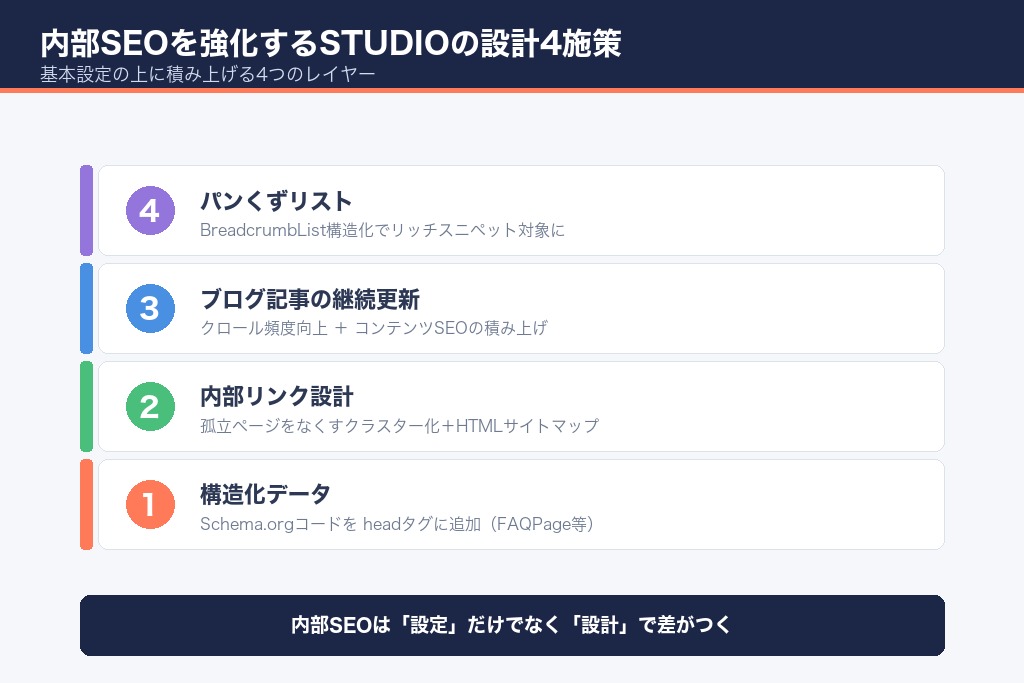
基本的な設定項目を整えたら、次はサイト全体の「設計」レベルでのSEO強化に移ります。構造化データの追加・内部リンクの最適化・継続的なコンテンツSEOの3つが、基本設定だけでは届かない上位表示を狙うための施策です。
4-1. 構造化データをSTUDIOに追加する方法
構造化データとは、検索エンジンにページの内容を正確に伝えるためのSchema.org形式のコードです。FAQページ・イベント情報・商品情報・企業情報などを構造化データで記述すると、検索結果にリッチスニペット(★評価・よくある質問の展開表示等)として表示されることがあり、クリック率の向上につながります。
STUDIOでは、headタグへのカスタムコード挿入機能を使って構造化データを追加できます。手順は以下の通りです。
- Schema.org(schema.org)またはGoogleの公式ドキュメントで、該当するコードの雛形を取得する
- サイト設定 → カスタムコード → headタグ内に貼り付ける
- Googleの「リッチリザルトテスト」ツールで正しく認識されているかを確認する
特にFAQページへのFAQPage構造化データの追加は効果が出やすく、STUDIOサイトでも実装が比較的容易です。
4-2. 内部リンク設計で「孤立ページ」をなくす
内部リンクとは、同一サイト内のページ同士をつなぐリンクのことです。内部リンクが少ないページは「孤立ページ」と呼ばれ、クロールボットに発見されにくく、インデックス登録が遅れる原因になります。
STUDIOサイトで特に「孤立ページ」が発生しやすいのは以下のパターンです。
- ナビゲーションメニューに入っていない下層ページ
- ブログ記事を作ったが、トップページや関連ページからリンクしていない
- スラッグは設定したが、どこからもリンクされていない単独ページ
対策として、HTMLサイトマップページを作成してすべてのページへのリンクを一覧化する方法があります。あるいは関連するコンテンツ同士をブログ記事内で相互リンクする「内部リンククラスター」の設計を取り入れる方法も有効です。HTMLサイトマップは読者にとっても全ページの俯瞰に役立つため、フッター付近に配置することをおすすめします。
4-3. ブログ記事の継続更新でコンテンツSEOを強化する
Googleは定期的に更新されるサイトを「活きているサイト」とみなし、クロール頻度を高める傾向があります。STUDIOのCMS機能を使ってブログ記事を継続投稿することは、コンテンツSEOの積み上げと同時にクロール頻度の向上にも寄与します。
記事を書く際に意識すべき点は以下の通りです。
- 検索ボリュームのあるロングテールキーワードをターゲットに設定する
- 1記事1テーマを徹底し、関連キーワードを自然に本文に盛り込む
- 新しい記事から既存記事へ、既存記事から新しい記事へ相互に内部リンクを貼る
- 公開後はSearch Consoleでインプレッション・クリック数を追い、低パフォーマンスの記事はリライトを検討する
4-4. パンくずリストとサイト構造の最適化
パンくずリストはページの階層位置を示すナビゲーション要素(例:ホーム > サービス > SEO支援)です。ユーザーの導線を改善するとともに、Googleがサイト構造を理解しやすくなります。
STUDIOではパンくずリストをテキストリンクとして手動で設置できます。構造化データ(BreadcrumbList)と組み合わせれば、検索結果にパンくずリストとして表示されるリッチスニペットの対象になる可能性もあります。有料プランに加入している場合は、パンくずリストへの構造化データ追加も検討する価値があります。
第5章 STUDIOとSearch Consoleをつなぐインデックス登録の手順
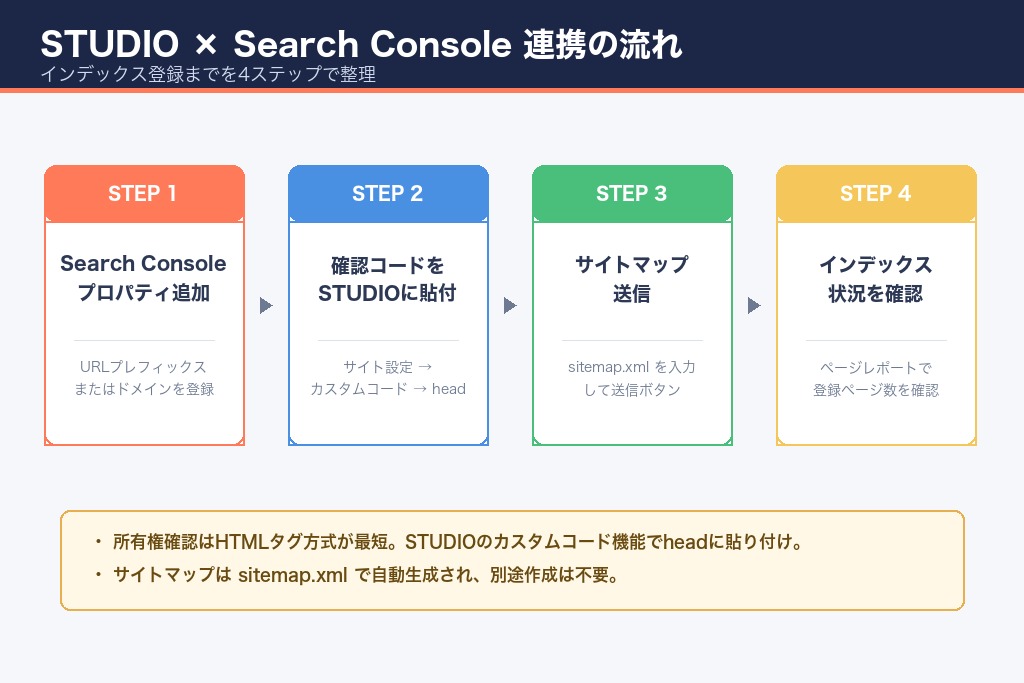
「公開したのに検索に出ない」という問い合わせの9割は、インデックス登録が完了していないか、設定ミスでクロールを拒否している状態です。Search Consoleとの連携とサイトマップ送信は、SEO設定の中で最も優先度が高い作業です。
5-1. Google Search ConsoleへのSTUDIOサイト登録方法
Search ConsoleへのSTUDIOサイトの登録は、「ドメインプロパティ」または「URLプレフィックス」のどちらかで行います。所有権の確認にはHTMLタグ方式(STUDIOのカスタムコード機能でheadに貼り付け)が最も簡単です。
- Search Console(search.google.com/search-console)にアクセスし、「プロパティを追加」をクリック
- サイトURLを入力し、「HTMLタグ」を選択して確認コードをコピー
- STUDIOのサイト設定 → カスタムコード → headに確認コードを貼り付けて公開
- Search Consoleに戻り「確認」をクリックして所有権を認証
5-2. XMLサイトマップの送信と確認手順
XMLサイトマップとは、サイト内のすべてのページURLをまとめたファイルで、クロールボットに「このサイトにはこれだけのページがあります」と伝えるものです。STUDIOではサイトURL/sitemap.xmlのURLでサイトマップが自動生成されます(例:example.studio.site/sitemap.xml)。サイトマップを別途作成する必要がないのはノーコードツールであるSTUDIOの大きな利点です。
Search Consoleへのサイトマップ送信手順は以下の通りです。
- Search Consoleのサイドメニューから「サイトマップ」を選択
- サイトマップのURL(sitemap.xml)を入力して「送信」をクリック
- ステータスが「成功しました」になることを確認
- 数日後にインデックスされたページ数を確認し、想定より少ない場合は次のトラブルシューティングへ進む
5-3. インデックス未登録の原因を特定するトラブル対処法
サイトマップを送信してもインデックスが進まない場合、以下のポイントを順番にチェックします。
①STUDIO側の公開設定を確認する STUDIOには「検索エンジンにインデックスしない(noindex)」を設定できる機能があります。サイト全体またはページ個別の設定が意図せずnoindexになっていないかを確認してください。特に開発中に設定したnoindexをそのまま公開してしまうケースは非常に多いです。
②パスワード保護が有効になっていないか確認する パスワード保護を設定しているページは、クロールボットもパスワードなしではアクセスできません。公開するページのパスワード保護が解除されているかを必ず確認します。
③独自ドメインの設定が完了しているか確認する 無料プランのデフォルトURL(xxx.studio.site)のまま運用している場合、Googleの評価が蓄積されにくい傾向があります。SEO目的のサイトでは独自ドメインへの切り替えを強く推奨します。
株式会社Grillの運用経験上、STUDIOサイトでインデックスが進まないケースの多くは、noindex設定の見落としとパスワード保護の解除忘れが原因です。Search Consoleの「URL検査」ツールで特定のページがインデックス可能かどうかを個別チェックすることで、原因の特定が素早くできます。
\ STUDIOでのSEO改善実績が豊富 /
【無料】STUDIOのSEO対策を無料相談>第6章 外部対策でSTUDIOサイトの評価を高める3つの施策
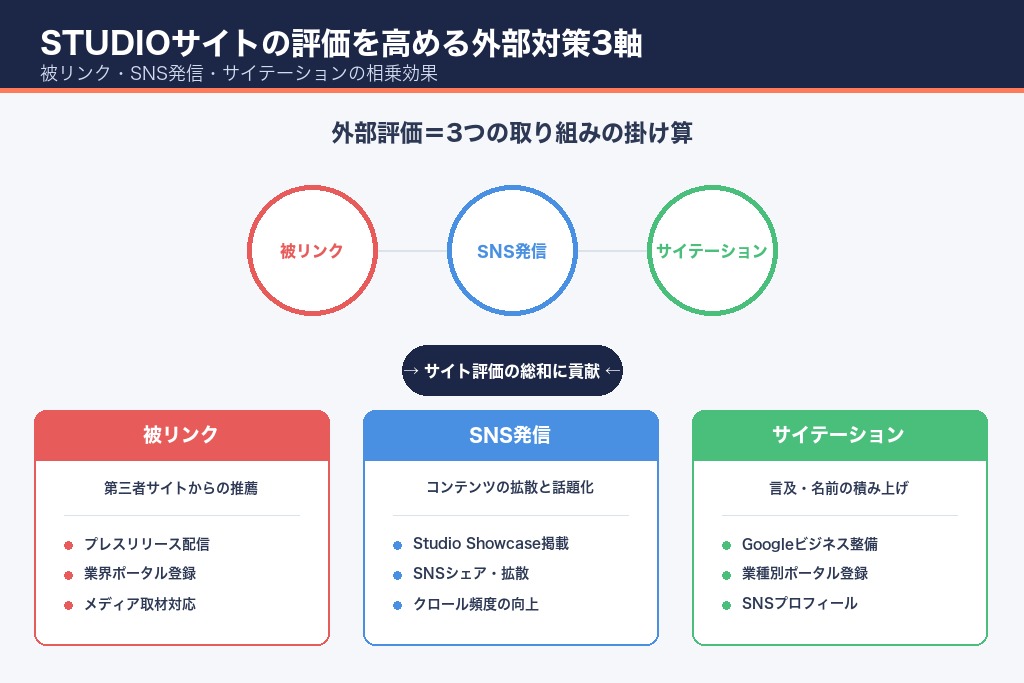
内部SEO設定が整った後は、外部からの評価を積み上げる「外部対策」が上位表示を左右します。外部対策はSTUDIOかWordPressかというツールの違いに関わらず、ノーコードでも従来型のサイト構築でも共通で必要な、サイト全体の評価向上に直結する施策です。
6-1. 被リンク獲得の基本戦略
被リンクとは、他サイトから自サイトへのリンクのことです。Googleは質の高い被リンクを「第三者からの推薦」として評価し、上位表示の重要な要素とします。
STUDIOで作ったサイトが自然な被リンクを獲得するためには以下の方法が有効です。
- コンテンツの専門性を高める:業界内で「ここにしか載っていない情報」があれば、他サイトから自然に引用・リンクされます
- プレスリリースを配信する:新サービスや実績をPR TIMESなどのプレスリリース配信サービスで発信することで、メディアからのリンクを獲得できます
- 業界ディレクトリ・ポータルに登録する:地域ビジネスや特定業種の場合、業界ポータルサイトへの掲載が被リンク獲得につながります
無理な被リンク購入や自演リンクはGoogleのペナルティ対象であり、STUDIOに限らず絶対に避けるべき施策です。
6-2. SNS発信とStudio Showcaseの活用
SNSからのトラフィックは直接的なSEO評価には影響しませんが、コンテンツの拡散により被リンク獲得確率が上がります。また、SNSで話題になったコンテンツはGoogleが「重要なコンテンツ」と判断し、クロール頻度が上がる傾向があります。
STUDIOで作ったサイトはSTUDIOの公式ギャラリー「Studio Showcase」への掲載申請が可能です。Showcase掲載はSTUDIOユーザーや制作者コミュニティへの露出を増やし、STUDIOドメインからの被リンク獲得にもつながります。デザインに自信のある場合は積極的に活用しましょう。
6-3. サイテーション(ネット上での言及)を積み上げる方法
サイテーションとは、URLリンクを伴わない「企業名・サービス名の言及」のことです。Googleはサイテーションも評価の参考にしており、特にローカルビジネス(地域密着型の店舗・サービス)においては上位表示への影響が大きいとされています。
STUDIOサイトのサイテーションを積み上げる方法として、以下が有効です。
- Googleビジネスプロフィール(旧Googleマイビジネス)の整備
- 食べログ・ホットペッパーなど業種別ポータルへの登録
- SNSプロフィールへのサイトURL掲載
- 業界メディア・ニュースサイトへの寄稿・取材対応
内部施策と組み合わせて成果を最大化したい場合は、あわせて「SEO内部対策の完全ガイド|20項目のチェックリスト」を参照すると、外部対策と内部対策の優先順位が整理しやすくなります。
第7章 STUDIOのSEO対策を自社でやるか外注するかの判断基準
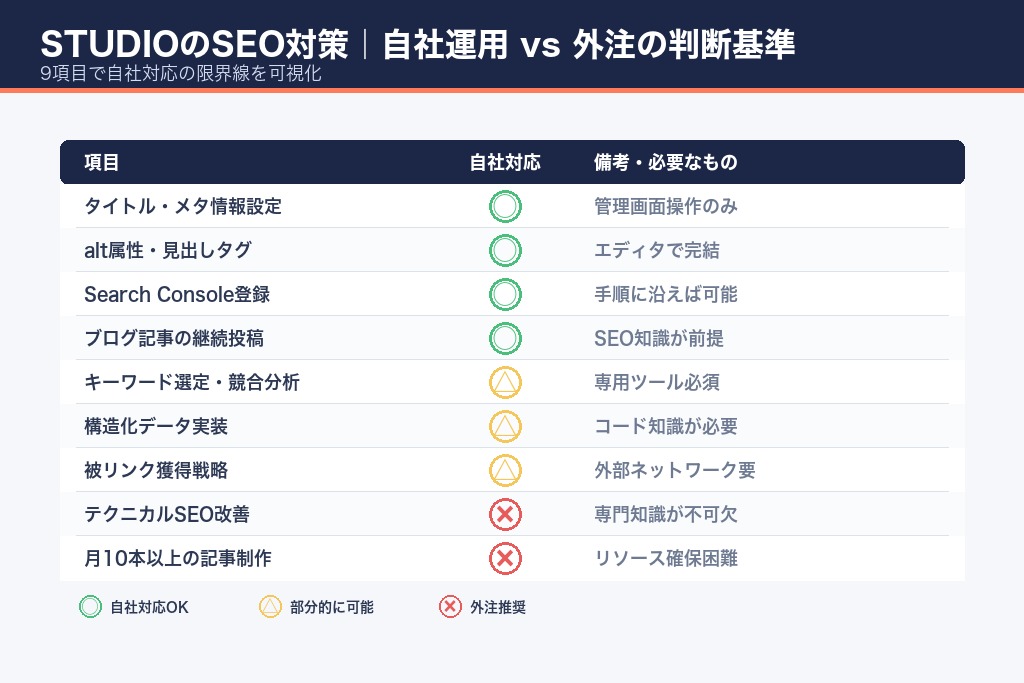
STUDIOでサイトを公開した後、「SEO対策を自社で続けるべきか、専門会社に任せるべきか」という壁に多くの担当者がぶつかります。SEOは継続的な作業と専門知識が必要であり、自社リソースだけでカバーできる範囲には限界があります。判断基準を整理します。
7-1. 自社運用でできること・できないこと
| 項目 | 自社運用の可否 | 備考 |
|---|---|---|
| タイトルタグ・メタディスクリプションの設定 | ○ 可能 | STUDIO管理画面から設定 |
| alt属性・見出しタグの設定 | ○ 可能 | エディタ操作で対応 |
| サイトマップ送信・Search Console登録 | ○ 可能 | 手順通りに実施 |
| ブログ記事の継続投稿 | ○ 可能 | SEOの知識があれば |
| キーワード選定・競合分析 | △ 部分的 | 専用ツールが必要 |
| 構造化データの実装 | △ 部分的 | コード知識が必要 |
| 被リンク獲得戦略の立案・実施 | △ 難しい | 外部ネットワーク・実績が必要 |
| テクニカルSEO(速度改善・クロールエラー解消等) | ✕ 困難 | 専門知識が必要 |
| コンテンツSEOの本格展開(月10本以上等) | ✕ 困難 | 大量リソースが必要 |
自社での対応が現実的なのは「設定系の作業」と「少量の記事更新」までです。競合が激しいキーワードで上位表示を狙う場合や、月次で成果を積み上げるレベルのコンテンツSEOを実施したい場合は、専門会社への外注が効果的です。
7-2. SEO外注が有効なケースと費用感の目安
以下のいずれかに当てはまる場合は、SEO外注の検討をお勧めします。
- 競合サイトがSEO専門会社と組んでいて自社では対抗できない
- 担当者がWebマーケティングの経験が浅く、SEOの全体設計ができない
- 成果が出るまでの時間を短縮したい(内製より外注の方が立ち上がりが早い)
- 記事コンテンツを月5〜10本以上のペースで量産したい
SEO支援の外注費用の目安は、コンサルティングのみで月額10〜30万円、記事制作込みで月額20〜50万円、本格的な包括支援で月額50万円以上が相場です。規模・難易度・対応範囲によって大きく異なるため、複数社に相見積もりを取ることをお勧めします。
7-3. 外注先に委託する際のチェックポイント
SEO外注先を選ぶ際に確認すべき点を整理します。
- 実績の具体性:「〇〇業界で検索順位が△位になった」「流入が〇%増加した」のような具体的な数字・業種の実績があるか
- レポートの透明性:毎月どの施策を実施し、何が改善されたかを数値で報告してもらえるか
- ブラックハット施策の禁止:被リンク購入・キーワード詰め込みなどのGoogleペナルティリスクのある手法を使わないか
- STUDIOへの理解:STUDIOのCMS・設定画面・カスタムコード実装への対応経験があるか
株式会社Grillが支援した美容クリニック業種のSTUDIOサイトでは、外注前に自社でタイトルタグ・メタディスクリプション等の基本設定を完了させた上でコンテンツSEOを委託しました。月6本の記事制作と被リンク獲得を委託開始から6ヶ月続けた結果、オーガニック流入が約2.3倍(社名非公開、GA4データより)に増加しました。自社設定で土台を固めた上でコンテンツSEOを外注する組み合わせが、費用対効果の高い進め方です。
外注先選びで迷う場合は、あわせて「東京のSEO対策会社50選と選び方の比較ガイド」を確認すると、自社条件と合うパートナー像が掴みやすくなります。
\ STUDIOでのSEO改善実績が豊富 /
【無料】STUDIOのSEO対策を無料相談>第8章 WordPressとSTUDIO|SEO観点での選び方と使い分け
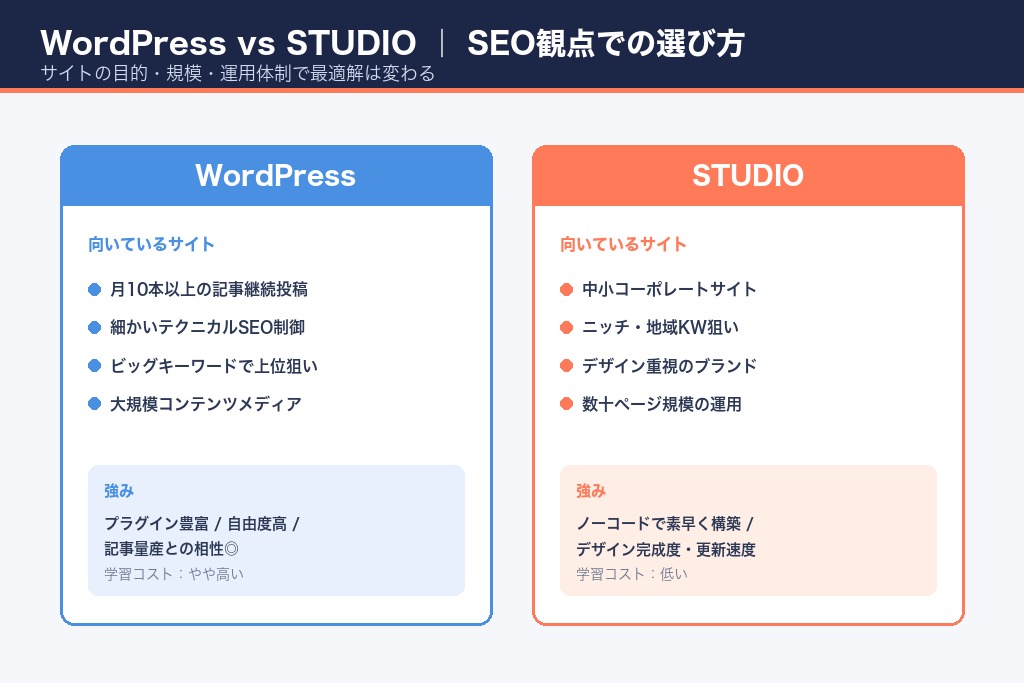
「SEOを重視するならWordPressにした方がよいのか」という質問は、STUDIOでサイト制作を検討する際に必ず出てきます。結論は「サイトの目的・規模・運用体制によって異なる」です。ノーコードで素早くサイトを立ち上げられるSTUDIOと、自由度の高いWordPressには、それぞれに向く用途があります。どちらが優れているかではなく、自社の状況に合った選択をすることが重要です。
8-1. SEO機能の差でWordPressが有利な場面
以下のいずれかに当てはまる場合は、WordPressの方がSEO的に有利な傾向があります。
- 月10本以上の記事を継続投稿するコンテンツメディアを運営したい:WordPressはカテゴリ・タグ・アーカイブページの最適化が充実しており、大規模なコンテンツSEOに向いています
- 細かなテクニカルSEOの制御が必要:Canonicalタグの動的制御、hreflangの一括設定、高度な構造化データの管理などはWordPressのプラグインで対応しやすいです
- 競合が強いビッグキーワードで順位を狙う:激戦区のキーワードではSEOの細部まで最適化できるWordPressの方が有利なケースが多いです
8-2. STUDIOが有効な場面とKW難易度の分岐点
一方で、以下の場合はSTUDIOで十分な上位表示が可能です。
- 中小企業のコーポレートサイト・サービスサイト(数十ページ規模):ページ数が限られており、設定の一括管理よりもデザインの完成度・更新のしやすさが優先される場合
- 競合が少ないニッチキーワード・地域キーワード:検索ボリュームが小さく競合が少ないキーワードでは、基本設定が整っているだけで上位表示できるケースが多いです
- デザインと更新速度を重視するブランドサイト:STUDIOのビジュアルエディタは操作が直感的で、デザインのクオリティを保ちながら迅速に更新できます
KWの難易度が「低〜中」であれば、STUDIOでのSEO対策で十分に勝負できます。「高」難易度のキーワードを狙う場合や、コンテンツの量産が前提のメディア運営をする場合にWordPressへの移行を検討するのが現実的な判断基準です。
コンテンツ運用面の比較を深めたい場合は、あわせて「SEO記事の書き方完全ガイド」を読むと、ツールに依存しない記事設計の基準が掴めます。
第9章 成果を測定するSEO分析方法|Search ConsoleとGA4の見方
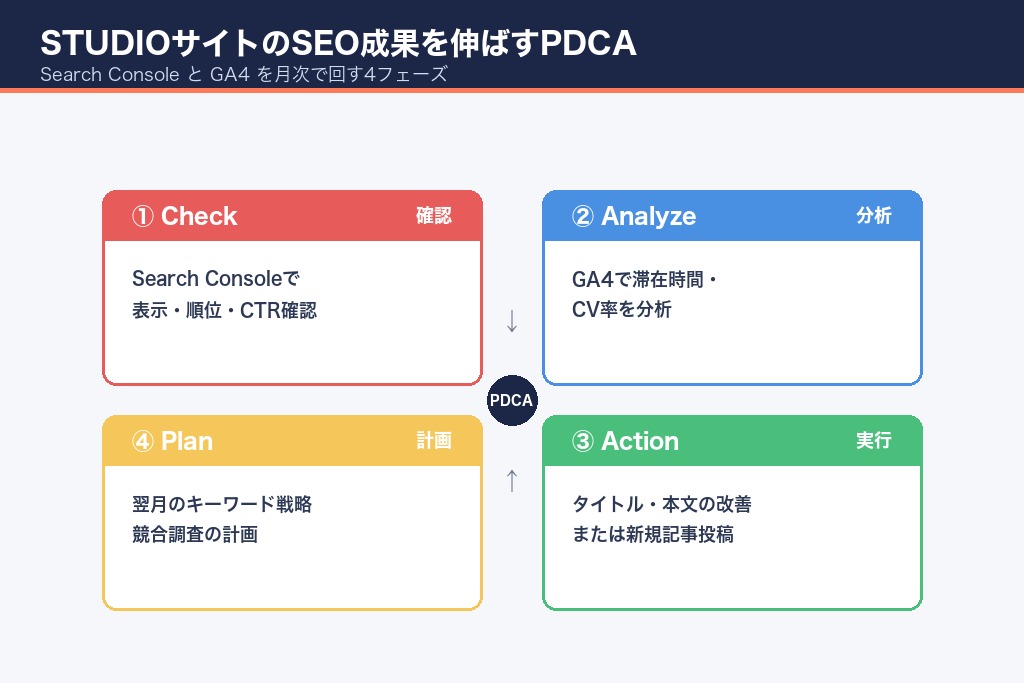
SEO施策を実施した後は、数値で成果を確認し、次の打ち手を決めるPDCAを回すことが重要です。Search ConsoleとAnalytics(GA4)の2つの無料ツールを使えば、ノーコードで構築したSTUDIOサイトのSEO状況を十分に把握できます。
9-1. Search ConsoleでSTUDIOサイトのSEO状況を読む方法
Search Consoleでは以下のデータを確認できます。
| 確認項目 | 確認場所 | 見方のポイント |
|---|---|---|
| インデックス済みページ数 | 「ページ」レポート | 期待するページ数と一致しているか確認 |
| クロールエラー | 「ページ」レポート | 「検出 – インデックス未登録」のページを個別確認 |
| 検索クエリ(キーワード) | 「検索パフォーマンス」 | どのキーワードで表示・クリックされているか |
| 順位・CTR | 「検索パフォーマンス」 | 表示回数が多いのにCTRが低いページを優先改善 |
| サイトマップの状態 | 「サイトマップ」 | 送信済みのURLが正常に処理されているか |
特に「表示回数が多いのにクリック率が低い」ページは、タイトルタグまたはメタディスクリプションの改善で成果が出やすい重点施策候補です。タイトルタグは検索結果での見出し、メタディスクリプションは本文の要約として機能するため、両方をセットで見直すとクリック率の改善幅が大きくなります。
9-2. GA4で流入・CVを把握する方法
Analytics(GA4)ではサイト訪問者の行動データを分析できます。STUDIOにはAnalyticsとの連携機能が標準搭載されており、トラッキングIDを入力するだけで計測を開始できます。SEO観点でAnalyticsから確認したいレポートは以下の通りです。
- 集客 → トラフィック獲得:「Organic Search」(自然検索)からの流入数を確認。月次トレンドで増減を把握します
- エンゲージメント → ページとスクリーン:ページごとの閲覧数・平均エンゲージメント時間を確認。SEO流入が多いのに滞在時間が短いページはコンテンツを見直します
- コンバージョン(目標):問い合わせ・資料請求・購入などをコンバージョンとして設定し、SEO経由のCV数をAnalyticsで計測します
Search ConsoleとAnalyticsを連携させると、検索キーワードとAnalytics上の行動データを紐付けて分析できるため、SEOの改善効果を多角的に把握できるようになります。
9-3. PDCAを回してSEO成果を積み上げるサイクル設計
STUDIOサイトのSEOは「設定して終わり」では成果が出ません。以下のサイクルを月次で回すことが継続的な上位表示の実現につながります。
- Check:Search Consoleで表示回数・クリック数・順位を確認し、パフォーマンスの変化を把握する
- Analyze:GA4でSEO流入のCV率・滞在時間を確認し、改善優先度の高いページを特定する
- Action:タイトルタグ・コンテンツ・内部リンクの改善、または新規記事の投稿を実施する
- Plan:翌月に向けた施策(新規キーワード攻略・競合調査・コンテンツ拡充)を計画する
このサイクルを継続することで、STUDIOサイトでも6〜12ヶ月をかけて安定した上位表示を実現できます。
キーワード戦略を深掘りしたい場合は、あわせて「SEOキーワード選定の7ステップ完全ガイド」を読むと、成果につながるKW設計の手順が把握できます。
\ STUDIOでのSEO改善実績が豊富 /
【無料】STUDIOのSEO対策を無料相談>第10章 STUDIOのSEO設定でよくある5つのつまずきと解決法
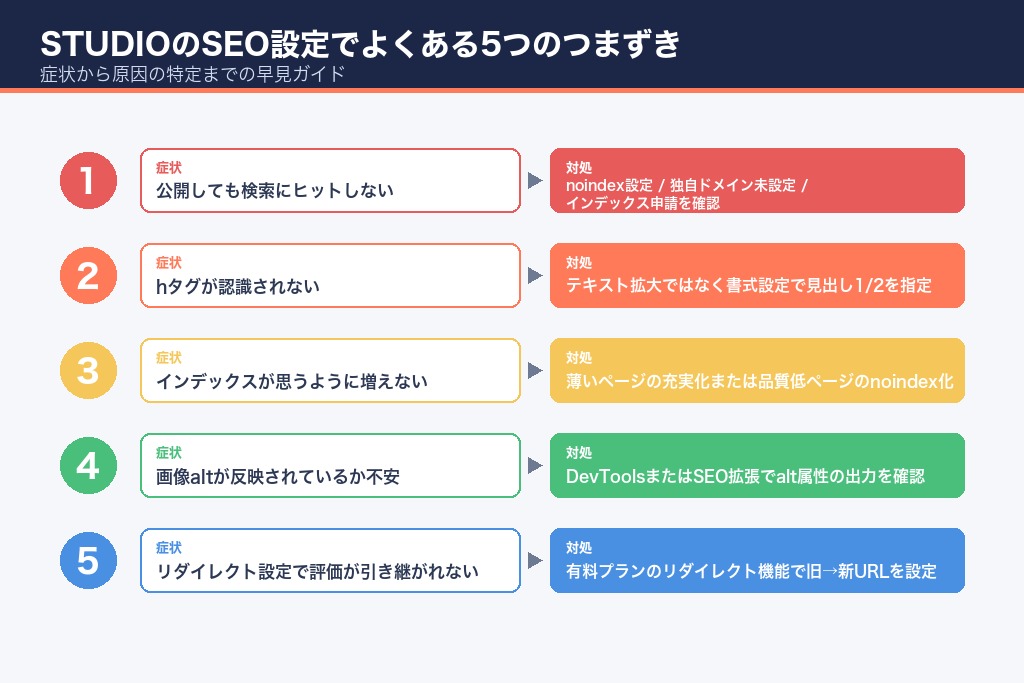
設定手順を理解していても、実際に操作するとつまずくポイントがあります。STUDIOに特有の「なぜか上手くいかない」パターンを5つ整理しました。
10-1. 公開しているのに検索にヒットしない
症状:サイトを公開し、サイトマップも送信したが、数週間経っても検索結果に表示されない。
原因と解決法:最も多い原因は①noindex設定の見落とし、②独自ドメインの未設定、③インデックス登録リクエストの未実施の3つです。
Search Consoleの「URL検査」ツールでトップページのURLを入力し、「Googleにリクエスト」ボタンを押してクロールリクエストを送信してください。noindex設定はSTUDIOのページ設定画面「検索エンジン向けの設定」から確認できます。Analyticsでも自然検索からの流入があるかを併せて確認すると、設定ミスかコンテンツ不足かの切り分けがしやすくなります。
10-2. hタグが検索エンジンに認識されない
症状:エディタで見出しを設定したつもりが、SEOチェックツールでhタグが検出されない、または不正なhタグ構造と指摘される。
原因と解決法:STUDIOのエディタで「テキストを大きくした」だけの場合、HTMLのhタグではなく、スタイルが適用されたpタグになっている可能性があります。エディタ上でテキストを選択し、書式設定から「見出し1」「見出し2」を明示的に指定してください。設定後はSearch Consoleの「URL検査」またはGoogle ChromeのDevToolsでHTMLソースを確認して、hタグが正しく出力されているかチェックします。
10-3. インデックスが思うように増えない
症状:サイトマップには50ページが含まれているのに、インデックス済みが10ページしかない。
原因と解決法:コンテンツの薄いページが多い場合、Googleが「インデックスに値しない」と判断して意図的に登録を保留することがあります。インデックスが少ないページから優先的にコンテンツを充実させるか、品質が低いページはnoindex設定にして評価を集約させることが対策になります。また、新規サイトの場合はサイトマップ送信からインデックスが完了するまで2〜4週間程度かかることは通常の範囲です。
10-4. 画像altが反映されているか確認できない
症状:エディタでalt属性を設定したつもりが、実際にHTMLに反映されているか不安。
原因と解決法:ChromeブラウザでページをSEOチェック(F12でDevTools → 該当の画像要素を選択)してalt属性が付いているかを確認します。あるいはSEO系の無料ブラウザ拡張(SEO META in 1 CLICK等)でページのalt属性を一覧表示させる方法も簡単です。STUDIOでは装飾目的の背景画像にはalt属性が設定されない仕様のため、コンテンツ画像と背景画像を分けて管理することが重要です。
10-5. リダイレクト設定のミスで評価が引き継がれない
症状:URLを変更したが、旧URLへのアクセスが404エラーになり、以前のインデックス評価が消えてしまった。
原因と解決法:STUDIOのリダイレクト機能は有料プランでのみ利用可能です。無料プランの場合は、URLを変更すること自体を最小限に抑えることが重要です。有料プランへの切り替え後は、サイト設定 → SEO → リダイレクトから旧URLと新URLのペアを登録してください。設定後は旧URLにアクセスして正しく転送されるか必ず確認します。
第11章 SEO担当者がStudio運用でよく直面する疑問集
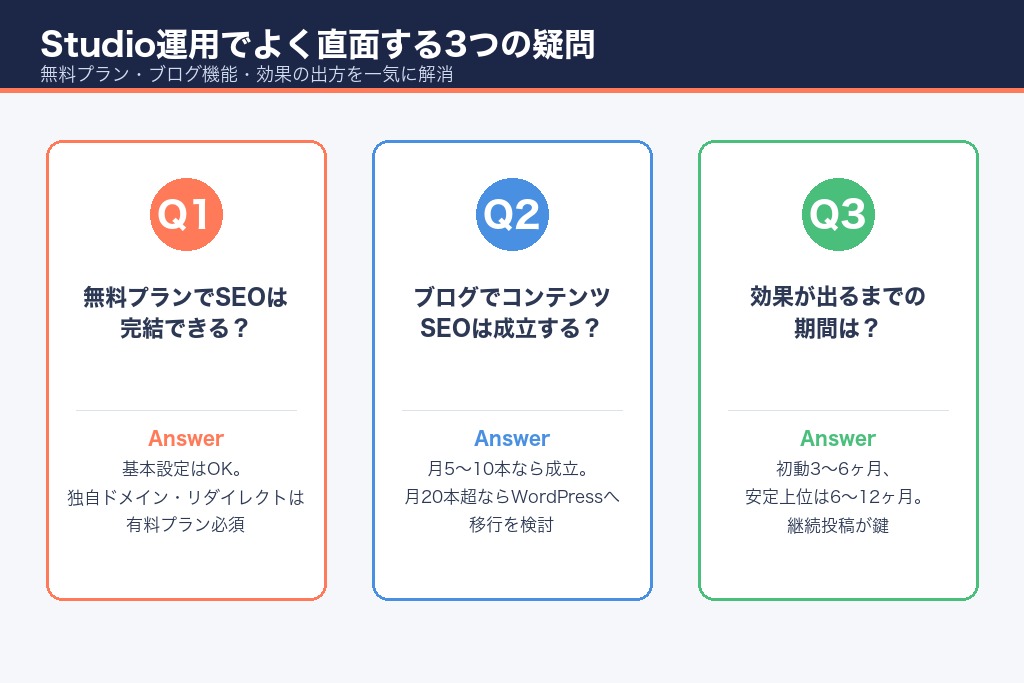
STUDIOでサイトを運用しているSEO担当者が実際によく抱く疑問を、Q&A形式でまとめました。ノーコードツールならではのつまずきや、判断に迷うポイントをまとめて解消します。
11-1. 無料プランでSEO対策は完結できるか?
回答:基本的な内部設定はできますが、本格的なSEOには有料プランへの移行を推奨します。
無料プランでもタイトルタグ・メタディスクリプション・alt属性の入力、XMLサイトマップの自動生成などの基本設定は可能です。タイトルタグとメタディスクリプションを全ページにきちんと設定すれば、内部SEOの土台は無料プランでも整えられます。ただし以下の機能は有料プランでのみ利用できます。
- 独自ドメインの設定(SEO的に必須に近い)
- リダイレクトの設定
- Analyticsとの高度な連携
- 広告バナー非表示(サイトの信頼性・ブランドに影響)
SEO目的でサイトを運用するなら、有料プランへの移行は事実上の必須条件と考えてください。STUDIOの有料プラン(Starterプラン)は月額2,000円前後から利用可能です(2026年5月時点の参考価格。最新料金はSTUDIO公式サイトでご確認ください)。
11-2. STUDIOのブログ機能でコンテンツSEOは成立するか?
回答:小〜中規模のコンテンツ運用であれば十分成立します。
STUDIOのCMS(ブログ)機能では、記事ごとにタイトル・メタディスクリプション・スラッグ・OGP画像を設定でき、カスタムフィールドを使えば柔軟なレイアウトも実現できます。月5〜10本程度の記事更新でコンテンツSEOを実施するレベルであれば、STUDIOのCMSで問題なく対応できます。
月20〜30本以上の大量記事運用、複雑なカテゴリ・タグ管理、タクソノミーの設計が必要な場合は、WordPressの方が管理しやすいです。自社の運用規模を基準に判断してください。
11-3. STUDIOサイトのSEOはどのくらいで効果が出るか?
回答:基本設定完了から最初の成果確認まで3〜6ヶ月、安定した上位表示まで6〜12ヶ月が目安です。
SEOは施策を実施してから効果が現れるまでにタイムラグがあります。新規サイトの場合、インデックス完了まで2〜4週間、Search Consoleに検索クエリデータが蓄積されるまで1〜2ヶ月かかります。この期間は焦らず、継続的にコンテンツSEOと設定の見直しを進めてください。
クロール頻度を高めて効果を早める施策は3つあります。新規記事の公開ペースを上げること、サイトマップの再送信をすること、Search ConsoleからのURLインデックス登録リクエストを活用することです。これらを組み合わせて運用すると、初動の立ち上がりが早まります。
\ STUDIOでのSEO改善実績が豊富 /
【無料】STUDIOのSEO対策を無料相談>第12章 Studio SEOの設定が一通り終わったら取るべき次の一手
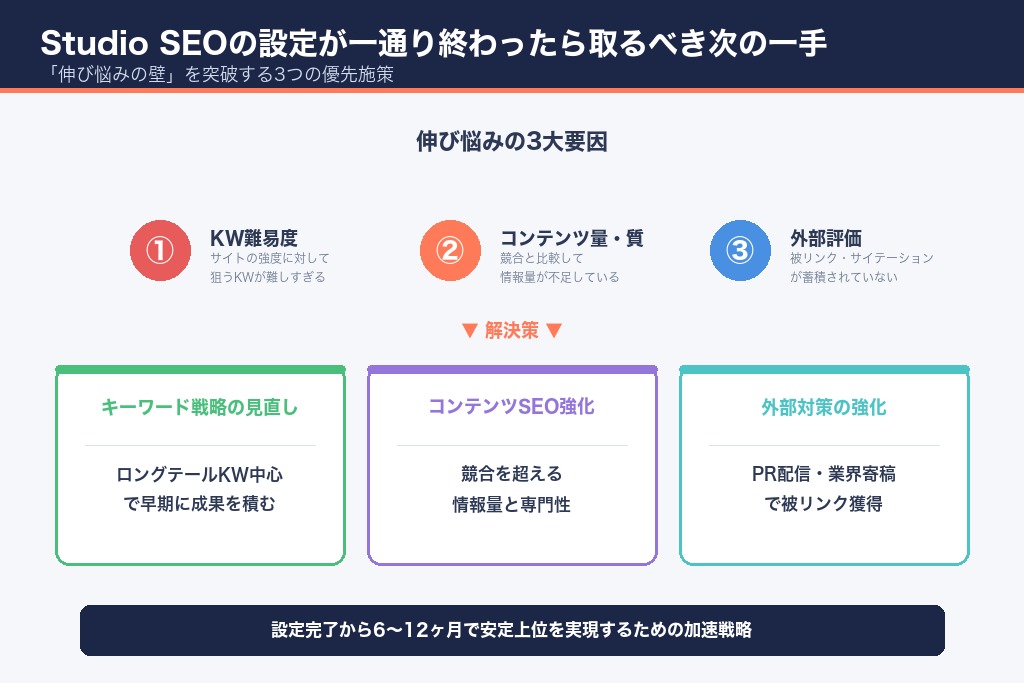
内部SEOの設定を一通り終え、サイトマップの送信も完了した。しかし数ヶ月後にSearch Consoleを開いてみると、表示回数は少しずつ増えているだけで、狙っていたキーワードの順位はまったく上がっていない——。これは、STUDIOに限らず多くのサイトが設定完了後に経験する「伸び悩みの壁」です。
この壁の正体は、設定の問題ではなく「競合との相対的な情報量・被リンクの差」にあります。SEOは自サイトの絶対的な品質だけでなく、競合サイトとの相対評価で順位が決まります。ノーコードで構築したSTUDIOサイトに限らず、設定が整ったあとは、コンテンツの充実・被リンクの獲得・キーワード戦略の見直しという「競合に勝つための施策」フェーズに移行する必要があります。
12-1. 設定完了後に多くのサイトが直面する「伸び悩み」の正体
設定が完了したSTUDIOサイトが伸び悩む主な原因は以下の3つです。
①ターゲットKWの難易度が自サイトのドメイン強度に対して高すぎる 新規サイトや立ち上げて間もないサイトが競争の激しいキーワードで上位表示を狙うのは現実的ではありません。最初はロングテールキーワード(検索ボリュームが小さく競合が少ない)から攻め、サイトの評価が蓄積されてから難易度の高いキーワードに挑む戦略が有効です。
②コンテンツの量・質で競合に劣っている 競合サイトが同じキーワードで10,000字の詳細な記事を掲載しているなか、2,000字の薄い記事で勝つことはできません。Search Consoleでインプレッションはあるがクリックされていないページは、コンテンツを充実させる優先候補です。メタディスクリプションとタイトルタグの改善も並行して実施することでクリック率の底上げが期待できます。
③外部評価(被リンク)が蓄積されていない 内部設定がどれだけ完璧でも、外部からの評価がなければ競合との差は縮まりません。自社サイトの被リンク状況はAhrefs(無料版)やGoogle Search Consoleの「リンク」レポートで確認できます。被リンクがほぼゼロの場合は、外部対策の強化が最優先です。
12-2. SEO成果を加速させるための外部支援の活用法
自社内での対応に限界を感じた場合、SEO専門会社への一部委託が成果の加速につながります。特に以下の領域は、外注によって効率が上がりやすいです。
- キーワード選定・競合分析:SEO専門ツール(Ahrefs・SEMrush等)を使った本格的な競合分析は、ツール費用と専門知識が必要です。これを外注することで、狙うべきキーワードの優先順位が明確になります
- コンテンツSEO(記事制作):月5〜10本の継続投稿を自社リソースで維持するのは多くの企業で困難です。記事制作を外注し、自社はCMS入稿とメタディスクリプション・タイトルタグの最終校正に専念する体制が現実的です
- 被リンク獲得支援:プレスリリース配信・業界メディアへの寄稿・掲載依頼などの外部対策は、コネクションと実績が必要です。これを外注することで被リンクの獲得ペースが上がります
業界別の事例から学びたい場合は、あわせて「病院・クリニックのSEO対策完全ガイド」を読むと、業種特有の戦略の組み立て方が把握できます。
SEO設定の先にある成果向上まで|株式会社Grillへご相談ください
STUDIOで設定を一通り整えたあと、「なぜ順位が上がらないのか」「次に何をすればいいか」がわからなくなる段階は、SEOに真剣に取り組んでいる証拠です。この壁は、設定の問題ではなく戦略と実行量の問題であるため、正しい診断と施策の優先順位付けが突破口になります。
株式会社Grillは、STUDIOで構築されたサイトのSEO支援実績をもとに、現状のキーワード順位・インデックス状況・競合との差分を分析し、次の施策の優先順位を明確にするサポートを提供しています。コンテンツSEOの記事制作・被リンク獲得戦略・Search ConsoleとAnalyticsのデータを組み合わせた改善提案まで、SEOの設定完了後に必要な施策を一貫して支援できます。ノーコードであるSTUDIOの仕様を踏まえた上で、タイトルタグ・メタディスクリプションの最適化から本格的な集客戦略まで、現状フェーズに合わせた支援内容をご提案します。
EC・美容クリニック・不動産・SaaS・士業など幅広い業種のSTUDIOサイトのSEO改善に対応しています。スタートアップの月額数十万円規模から大企業の大規模予算まで、御社の体制と予算に合わせた支援が可能です。「まず現状を診断してほしい」「どこから手をつければいいか整理したい」という段階からご相談いただけます。
\ STUDIOでのSEO対策ならおまかせ /
【無料】GrillにSEO対策を無料相談>
SEOライターとしてグルメメディアmacaroniへ参加後、ディレクターを経て統括プロデューサーへ。トレンド部門・レシピ動画部門・SEO部門などのマネジメントを経験。その後、株式会社Gunosyで新規事業としてSEO事業を統括しグロースに成功し、トライバルメディアハウスにてプロデューサー・マーケティングプランナーとして従事。現在は、株式会社Grillにて、SEO・MEOを中心に各種コンテンツマーケティング事業の統括責任者として活躍。
関連記事
新着投稿
-
 サーバーサイドGTMとは?導入方法や移行手順!入れても戻らない計測の見分け方を解説!
-
 SEOの順位が下がった原因の分析方法と対処法!すぐ書き直すと回復が遅れる理由も解説!
-
 【最新版】交通広告の料金の目安はいくら?費用相場とおすすめ代理店9選を徹底比較!
-
 GA4の設定代行が得意なおすすめ会社18選!費用相場と納品で必ず受け取りたい5つの成果物とは?
-
 【資格別】士業の広告規制を一覧で比較!禁止表現のNG例とOK例&媒体審査で止まる理由!
-
 小紅書(RED)の運用代行に強いおすすめ会社10選!月額費用で何が違うか料金相場の目安も解説!
-
 【業種別】広告費の売上比率の目安とは?粗利から出す上限の計算式と考え方を解説!
-
 薬機法のチェックサービスおすすめ18選!外注した上で広告主がやるべきことと責任の所在も解説
-
 広告運用を業務委託する費用相場とおすすめ9社!契約書で注意すべき8条項まで解説!
-
 成果報酬型SEOとは?料金相場の目安と長期的に上位表示が続くと割高になる理由を解説!