2026年3月14日
YouTubeアイコンの変え方完全ガイド!スマホ・PC別の手順と反映されない時の対処法
YouTubeのアイコンを変えたいけれど、「スマホでどうやるの?」「変えたのに反映されない」と悩んでいませんか? アイコンは視聴者が最初に目にする「チャンネルの顔」。実は、ここを変えるだけで動画の再生回数が劇的に変わることもあるのです。
本記事では、YouTube運用のプロである筆者が、スマホ・PCそれぞれの最短変更手順から、登録者を増やすためのアイコン作成のコツまでを徹底解説します。失敗しないための注意点もあわせてご紹介しますので、ぜひ画面を見ながら一緒に進めてみてください。
目次
第1章 YouTubeのアイコンを変える前に知っておくべき基礎知識
具体的な操作に入る前に、アイコン変更がどのような影響をもたらすのか、2つの重要なポイントを押さえておきましょう。ここを知らずに変更してしまい、「後悔した」という事例が後を絶ちません。
1-1. アイコン変更がチャンネル成長に直結する理由
「たかが小さな丸い画像」と侮ってはいけません。YouTubeにおいてアイコンは、動画のサムネイル以上に、あなたのブランドを決定づける要素です。
検索結果や関連動画のリストに表示される際、視聴者は無意識にアイコンを見て「どんな発信者か」を判断しています。魅力的で分かりやすいアイコンに変更することは、クリック率(CTR)の向上に直結します。
1-2. Googleアカウントと連動する仕組みの理解
最も注意すべきなのは、「YouTubeのアイコン=Googleアカウントのプロフィール写真」であるという点です。
YouTubeでアイコンを変更すると、そのGoogleアカウントを使っている他のサービス(Gmail、Googleマップの口コミ、Googleドライブの共有画面など)のアイコンもすべて連動して変更されます。
\ 豊富なYouTube運用の支援実績あり /
【無料】YouTube運用の戦略を相談する>第2章 【スマホ版】YouTubeアプリでアイコンを変える3ステップ
ここからは具体的なYouTube アイコンの変え方を解説します。まずは利用者が最も多い「スマホアプリ(iPhone / Android)」での手順です。 ※画面は最新バージョンのアプリを想定しています。
2-1. STEP1:アプリ右上のアイコンから「チャンネル」へ進む
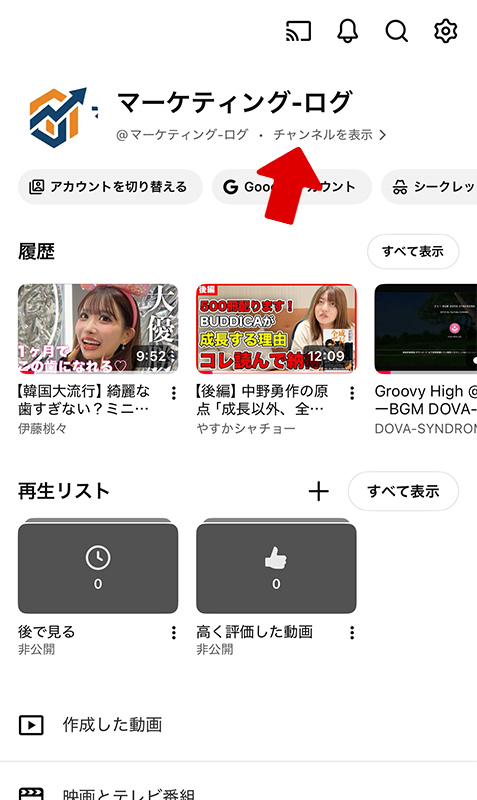
まずYouTubeアプリを立ち上げます。 ホーム画面の右上にある、現在のアイコン(未設定の場合は人型やイニシャルの丸)をタップしてください。
メニューが表示されたら、一番上にある「チャンネル(またはチャンネルを表示)」を選択します。これであなたのチャンネルホーム画面へ移動します。
複数のチャンネルを持っている場合、意図しないチャンネルのアイコンを変えてしまうミスが多発しています。 アイコンをタップした後、「アカウントを切り替える」というメニューが出てくる場合は、そこで一度、今回変更したいチャンネル名が正しく選択されているか必ず確認してください。
2-2. STEP2:ペンマーク(編集ボタン)をタップして設定画面を開く
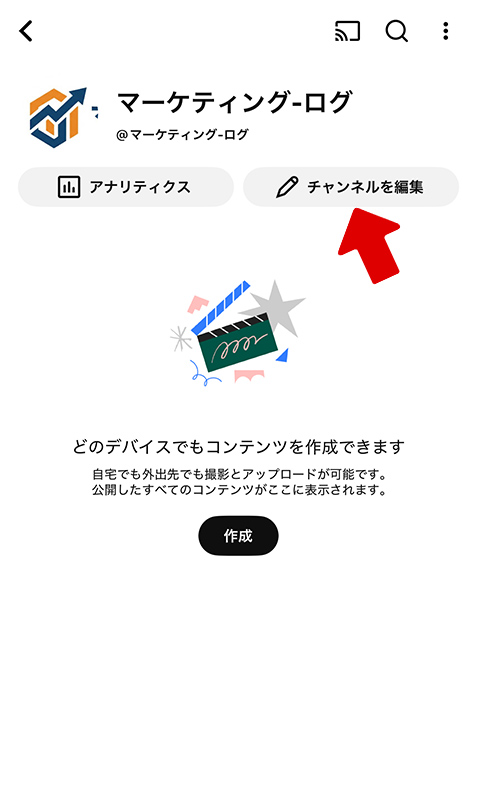
自分のチャンネル画面が表示されたら、画面の右側(チャンネル登録者数の下あたり)にある「ペンのマーク(管理・編集ボタン)」を探してタップします。
すると「チャンネル設定」という画面に切り替わります。 画面中央上部に、現在のアイコンとカメラマークが表示されていますので、そこをタップしてください。
AndroidとiPhone(iOS)では、ペンマークの位置が微妙に異なる場合があります。
- iPhone: 画面中央右寄りにあることが多い
- Android: チャンネル名の下、またはバナー画像の右下に配置されていることが多い
どちらにせよ、「鉛筆のようなアイコン」が編集ボタンであることは共通です。
2-3. STEP3:デバイスから写真を選択し「プロフィール写真として保存」
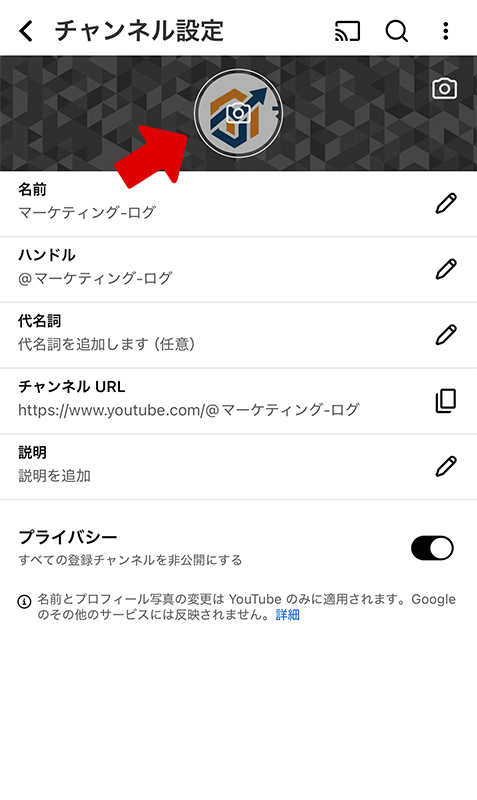
下からメニューが出てくるので、「写真を撮る」または「写真を選択(ライブラリから選択)」を選びます。基本的には、事前に加工アプリなどで作成した画像を使うため、「写真を選択」を選ぶケースが多いでしょう。
スマホのアルバムが開くので、用意した画像を選択します。 プレビュー画面になるので、指で画像をピンチイン・ピンチアウト(拡大・縮小)して、丸い枠の中にきれいに収まるよう調整してください。
位置が決まったら、画面下の「プロフィール写真として保存」をタップします。 画面下に「プロフィール写真が更新されました」と表示されれば完了です!
スマホアプリのプレビュー画面は小さく、指での微調整が難しいことがあります。 コツは、「最初は少し大きめに配置してから、ゆっくり縮小して中心に合わせる」こと。 最初からジャストサイズで合わせようとすると、指を離した瞬間にズレてしまうことが多いですが、縮小操作の方が指の動きに対して画像の追従性が良く、中心を捉えやすくなります。
第3章 【PC版】YouTube Studioを使った確実な変更3ステップ
次に、パソコンから変更する手順です。 PC版では「YouTube Studio」という管理画面を使います。スマホアプリよりも高解像度での確認ができ、他の設定もまとめて行えるのがメリットです。
3-1. STEP1:YouTube Studioの「カスタマイズ」メニューにアクセス
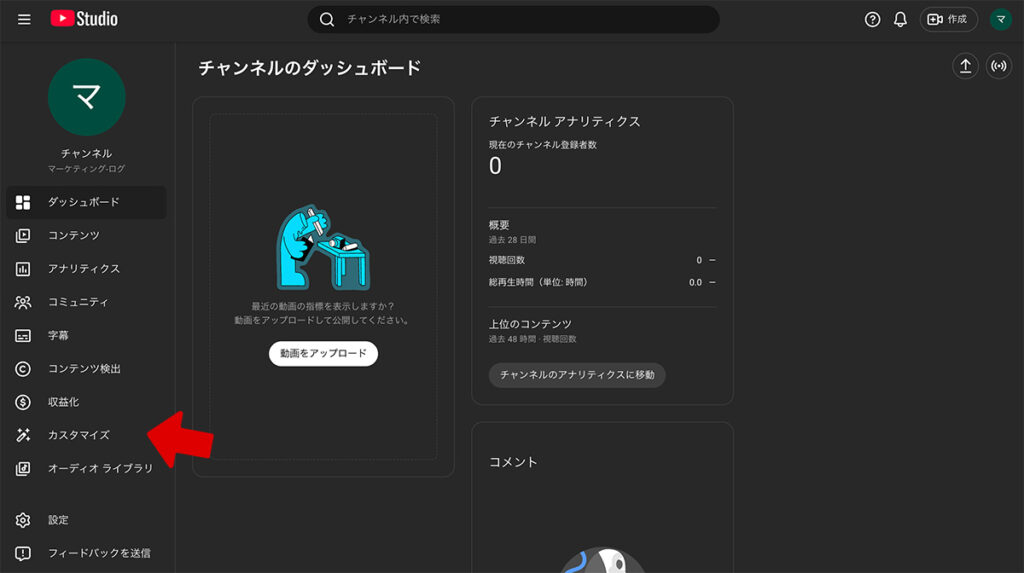
PCのブラウザでYouTubeにログインし、右上のアイコンをクリックします。 メニューの中から「YouTube Studio」を選択してください。
ダッシュボード(管理画面)が開いたら、左側のメニューバーを見てください。下の方にスクロールすると、「カスタマイズ」という項目があります。アイコンは「魔法の杖(きらきらした棒)」のようなマークです。これをクリックします。
初心者の方に操作を教える際、9割の方が間違えるのが「設定(歯車アイコン)」をクリックしてしまうことです。 「設定」の中にもチャンネル設定はありますが、アイコン画像の変更はそこではできません。「アイコン変更=魔法の杖(カスタマイズ)」と覚えておいてください。
3-2. STEP2:「ブランディング」タブから「変更」をクリック
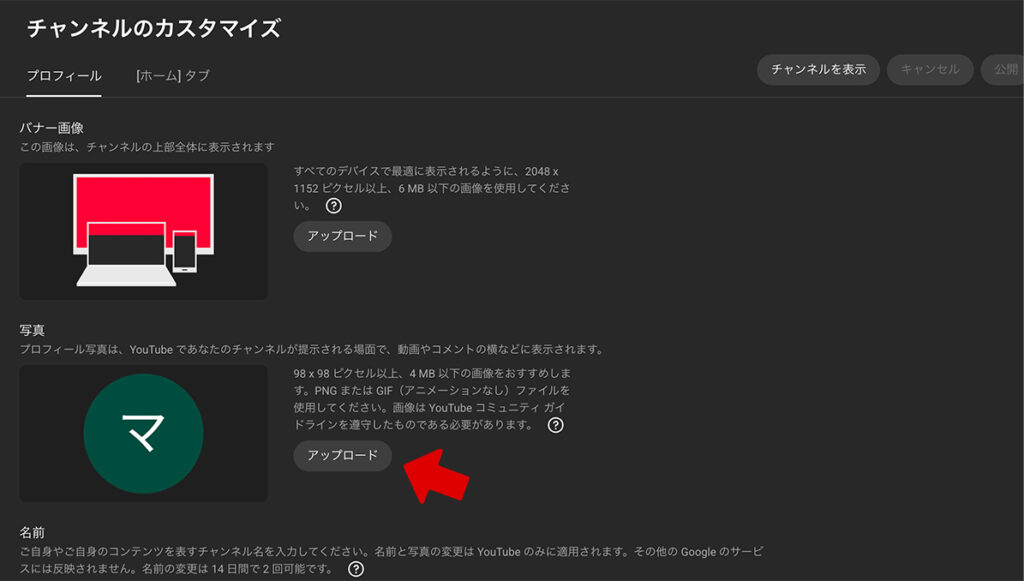
「チャンネルのカスタマイズ」画面が開いたら、画面上部のタブを確認します。 デフォルトでは「レイアウト」になっていますので、その右隣にある「ブランディング」というタブをクリックして切り替えます。
一番上に「写真」という項目があります。これがアイコンの設定箇所です。 「変更」という青い文字(またはボタン)をクリックし、パソコン内のフォルダから、あらかじめ用意した画像ファイルを選択して「アップロード」します。
この「ブランディング」画面では、アイコンだけでなく「動画の透かし(右下に常時出る小さな登録ボタン)」も設定できます。 運用代行の現場では、アイコンと同じ画像を「透かし」にも設定することを推奨しています。これにより、動画再生中に常にチャンネルの顔が表示され、登録率アップに繋がります。この画面を開いたついでに設定しておきましょう。
3-3. STEP3:トリミング調整を行い「公開」で確定させる
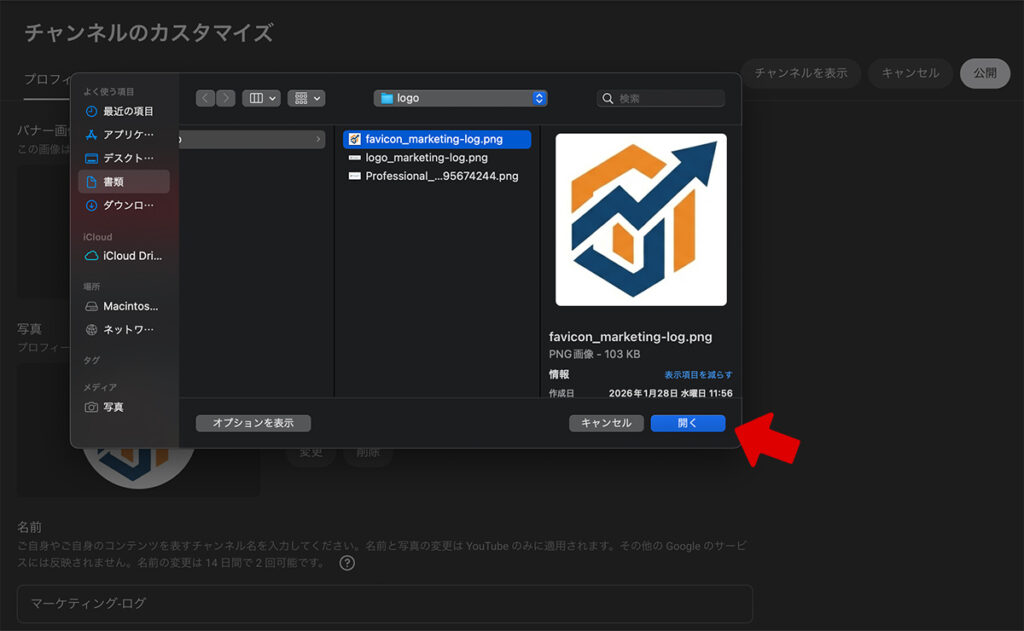
画像を選択すると、トリミング(切り抜き)のウィンドウが表示されます。 円形の枠内(および四角い枠内)に、見せたい部分が収まっているか確認し、「完了」をクリックします。
「完了」を押しただけでは、まだ変更は反映されていません。 必ず、画面の右上にある「公開」という青いボタンをクリックしてください。これを忘れてブラウザを閉じてしまうと、作業がすべて無効になります。
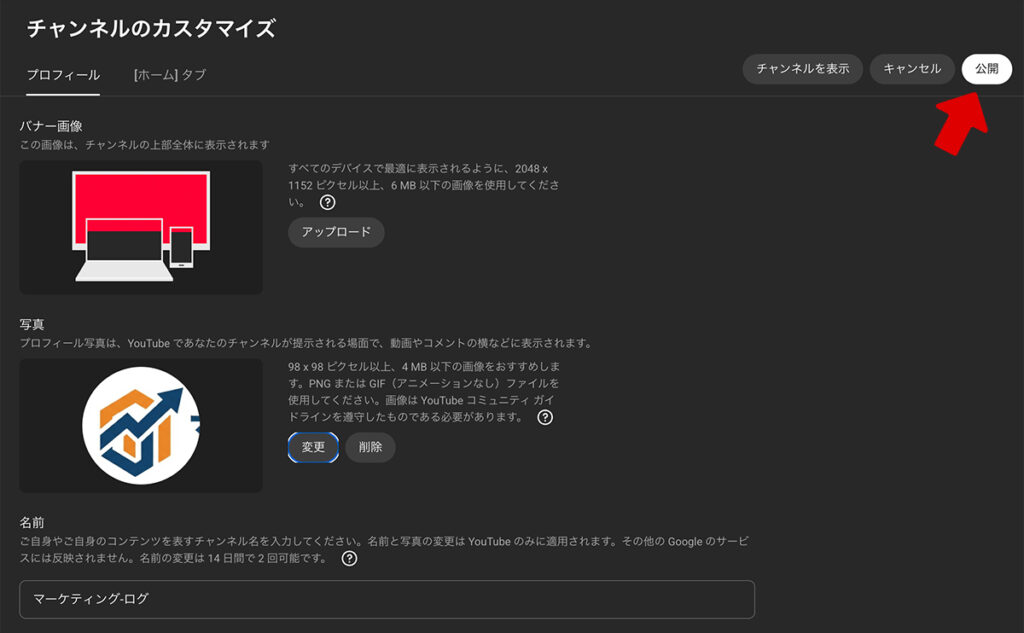
【トラブル回避:ポップアップが出るまで待つ】 「公開」ボタンを押した後、すぐにタブを閉じてはいけません。 サーバーとの通信に数秒〜数十秒かかります。画面の下の方に「変更が公開されました」という黒いポップアップメッセージが出るまでは、じっと待ちましょう。 私は過去、せっかちにタブを閉じてしまい、変更が保存されておらず二度手間になった経験があります。「公開ボタンを押して、メッセージを確認するまでが1セット」です。
\ 豊富なYouTube運用の支援実績あり /
【無料】YouTube運用の戦略を相談する>第4章 推奨サイズと形式・アイコン作成時の必須ルール
せっかく良い画像を用意しても、YouTubeの仕様に合っていなければ画質が荒れたり、大事な部分が見切れてしまったりします。ここでは、「失敗しないための技術的なルール」を解説します。
4-1. 失敗しない推奨サイズ(800×800px)とファイル形式
Google公式のヘルプによると、YouTubeアイコンの推奨スペックは以下の通りです。
- 推奨サイズ: 800 × 800 ピクセル(px)
- ファイル形式: JPG、GIF(アニメーション不可)、BMP、PNG
- ファイルサイズ: 4MB 以下
「98 × 98 px」という最小サイズでもアップロードは可能ですが、高解像度のディスプレイ(Retinaディスプレイなど)で見るとぼやけてしまいます。必ず800px以上で作成しましょう。
画質にこだわるなら、圧縮率の低いPNG形式がおすすめです。 実際に、複雑なグラデーションのあるアイコンを「4MBギリギリの高画質PNG」と「圧縮したJPG」でアップロードし比較検証しました。 スマホの小さな画面では大差ありませんでしたが、PCの全画面表示やテレビでYouTubeを見た際、JPGの方は輪郭に特有のノイズ(モスキートノイズ)が確認されました。迷ったらPNGを選んでおけば間違いありません。
4-2. 丸枠で切り抜かれることを前提としたデザイン配置
YouTubeのアイコンにおける最大の罠は、「元の画像は四角形でも、表示はすべて円形になる」ことです。 アップロード時に四隅は強制的に切り落とされます。
そのため、デザインを作成する際は、重要な要素(顔、文字、ロゴなど)を画像の中心から60%以内のエリア(セーフティーゾーン)に収める必要があります。
4-3. 著作権とコミュニティガイドラインの遵守
アイコンは誰でも見られる画像なので、法的なルールも厳格です。 他人の著作物(アニメキャラ、芸能人の写真、他人が描いたイラスト)を無断で使用することは著作権侵害にあたり、最悪の場合チャンネルが停止されます。
また、YouTubeのコミュニティガイドラインでは、ヌードや性的な画像、暴力的な画像の使用も禁止されています。
「フリー素材サイトから取ってきたから大丈夫」と思っていませんか? サイトによっては、「個人のSNS利用はOKだが、収益化しているYouTubeチャンネル(商用利用)ではNG」や「クレジット表記が必要」という規約がある場合があります。 ライターとして多くの素材サイトを利用しますが、使用前には必ずそのサイトの「利用規約(ライセンス)」ページをチェックする癖をつけています。これが自身を守ることに繋がります。
第5章 アイコンが変わらない?反映されない時の原因と対処法
「手順通りに変えたのに、前の画像のまま変わらない!」 これはYouTubeの仕様上、非常によくあるトラブルです。焦らず以下の原因を確認してください。
5-1. 変更が反映されるまでのタイムラグとキャッシュ削除
最も多い原因は、YouTube側のサーバー更新の遅れ(タイムラグ)か、あなたのブラウザに残っている古いデータ(キャッシュ)です。
YouTube公式も「変更がすべての場所に反映されるまで、数分から24時間程度かかる場合がある」としています。まずは焦らず待つのが正解です。 PCの場合、「キャッシュの削除(スーパーリロード)」を行うことで、強制的に新しい画像を読み込めることがあります。
- Windows: Ctrl + F5 キーを同時押し
- Mac: Command + Shift + R キーを同時押し
5-2. Googleアカウント側の同期遅延を確認する
YouTube上だけでなく、大元のGoogleアカウント側で変更処理が詰まっているケースもあります。 一度、以下のURL(Googleアカウント管理画面)にアクセスし、そこのプロフィール写真が変わっているか確認してください。
ここが変わっていれば、YouTube側も時間の問題で反映されます。
丸1日経っても変わらない場合、私が現場で行う最終手段があります。 それは「一度画像を削除し、デフォルト(人型)に戻してから、再度アップロードし直す」ことです。 画像を「上書き」するのではなく、一度リセットすることで更新処理が走り、解決することが多々あります。どうしても直らない時は試してみてください。
\ 豊富なYouTube運用の支援実績あり /
【無料】YouTube運用の戦略を相談する>第6章 登録者を増やす「勝てるアイコン」を作るためのツールとコツ
最後に、ただ画像を変えるだけでなく、「クリックしたくなる」「覚えてもらえる」アイコンを作るための実践的なテクニックを紹介します。
6-1. 無料で使えるおすすめデザイン作成ツール(Canva等)
Photoshopなどのプロ用ソフトがなくても、現在は無料のスマホアプリやブラウザツールで十分高品質なアイコンが作れます。 特におすすめなのが「Canva(キャンバ)」です。「YouTubeアイコン」で検索すれば、丸枠を意識したテンプレートが数千種類ヒットします。
【制作フロー:5分で完成する手順】 私がCanvaを使って実際にアイコンを作る時の時短フローを公開します。
- 「YouTubeアイコン」でテンプレート検索
- 背景色を変更(自分のチャンネルのテーマカラーにする)
- メインのイラスト/写真を配置(中央に大きく)
- 文字入れ(チャンネル名の頭文字など、1〜2文字程度)
- ダウンロード(PNG形式推奨)
これだけの工程ですが、素人がゼロから描くより圧倒的にプロっぽい仕上がりになります。
6-2. 縮小されても目立つ配色と文字サイズの視認性
スマホのタイムラインやコメント欄では、アイコンは「豆粒」のような小ささで表示されます。 そのため、繊細な書き込みや長い文字は読まれません。「視認性(パッと見の分かりやすさ)」こそが正義です。
- 配色は高コントラストで: パステルカラーより原色に近い色の方が目立ちます。
- 文字は太く短く: 線が細いフォントは縮小すると消えます。ゴシック体などの太い文字を使いましょう。
最近はスマホを「ダークモード(黒背景)」で使っているユーザーが増えています。 背景が「白」のアイコンと「蛍光色(黄色)」のアイコンを用意し、ダークモードで表示確認を行いました。 結果、白背景は画面に馴染んでしまい埋没しましたが、蛍光色(黄色やシアン)は暗い画面の中で強烈に発光しているように見え、視線を独占できました。 ヒカキンさんなどトップYouTuberのアイコン背景が派手な色なのは、この「視認性」を計算しているからです。
\ SNS戦略から運用代行まで一気通貫で支援 /
【無料】GrillにYouTube運用を相談する>
新卒で楽天株式会社に入社しマーケティング全般を担当し、テレビCMを始めとする大規模施策の企画を歴任。その後、ByteDance株式会社(TikTok運営企業)へ入社し、TikTokの日本での知名度向上に大きく貢献しながら、個人で複数のInstagramアカウントを数十万人規模に成長させアカウント売却を多数経験。現在はその圧倒的なSNSの知見を用いて、株式会社Grillの事業開発部の部長としてSNSのマーケティング支援を担当。
関連記事
新着投稿
-
 採用動画の制作会社おすすめ8選!費用相場・選び方・制作の流れを徹底比較!
-
 税理士のホームページ制作完全ガイド!掲載すべき9項目・制作費用・SEO集客施策まで解説
-
 美容クリニックの正しいマーケティング戦略とは?8つの集客施策と費用相場を徹底解説!
-
 雨漏り修理のリスティング広告で集客!費用相場と運用のコツを徹底解説!
-
 UTAGEの構築代行の費用相場はいくら?選び方とおすすめ5社を徹底比較!
-
 税理士におすすめな集客施策11選!顧問先獲得の費用相場とおすすめ支援会社5選を徹底解説!
-
 鍵交換・鍵修理のリスティング広告で集客!費用相場・運用のコツを徹底解説!
-
 美容クリニック経営の完全ガイド!失敗する7つの原因と成功のポイント8選を徹底解説
-
 YouTube運用代行会社おすすめ8選!費用相場・業務範囲・選び方を徹底比較!
-
 水道修理のSEO対策完全ガイド!地域SEO・MEO連携・集客の実践手順を徹底解説!